BlueStacksのAndroid13端末への移行方法は?
Android13移行の必要性
メインアカウントの引継ぎの準備
対応BlueStacksのインストール
Android13端末の作成
新端末の設定とモンストのインストール
BlueStacks端末へのアカウント引継ぎ
絆周回を行いたい場合
Android13移行の必要性
2025/02/03のモンストアプリ更新以降、
BlueStacksではモンストが起動出来ない状態になっておりましたが、
2025/03/12のBlueStacks側でのアップデートにより、モンストが再び起動可能となりました
ただしBlueStacksでモンストを起動するにはBlueStacksの更新と
Android13端末の作成、アカウントデータの引き継ぎが必要となります。
ただし現在更新後のBlueStacksでは、システムフォルダへのアクセスが行えず、
サブアカウントの切り替えやアカウント編集関連の一切の操作を行うことが出来ません、
従って現状BlueStacksでは絆周回は出来ない為、
それらを実行したい場合は、引き続きNOXをご利用下さい。
更新後のBlueStacksでのシステムフォルダへのアクセス方法は現在検証中です、
アクセス方法が判明し次第、告知させていただきます。
メインアカウントの引継ぎの準備
現在のBlueStacks端末内にあるアカウントデータを別の端末へ移動する必要があります、
メインアカウントの移動はモンスト備え付けのプレイデータバックアップを使用します。
下記の公式サイトの解説URLを参考にバックアップを行ってください。
対応BlueStacksのインストール
モンストが起動可能なBlueStacksのインストールを行います。
下記URLから、BlueStacks5.22167.1006のダウンロードを行い。
ダウンロードした「BlueStacksInstaller_5.22.167.1006_native_e0175934c4a0a56f1db683585ffd1bcf」を開き、
上書きインストールを行ってください。
【注意】
BlueStacksはNOXと異なり、バージョンダウンを行うことが出来ません、
古いバージョンのデータは自動的に新しいバージョンへ渡されますが
新しいバージョンから古いバージョンへデータを渡すことは出来ませんのでご注意ください。
Android13端末の作成
モンストの起動はAndroid13端末である必要がございます、
まず現在起動中の全BlueStacks端末を閉じて下さい、
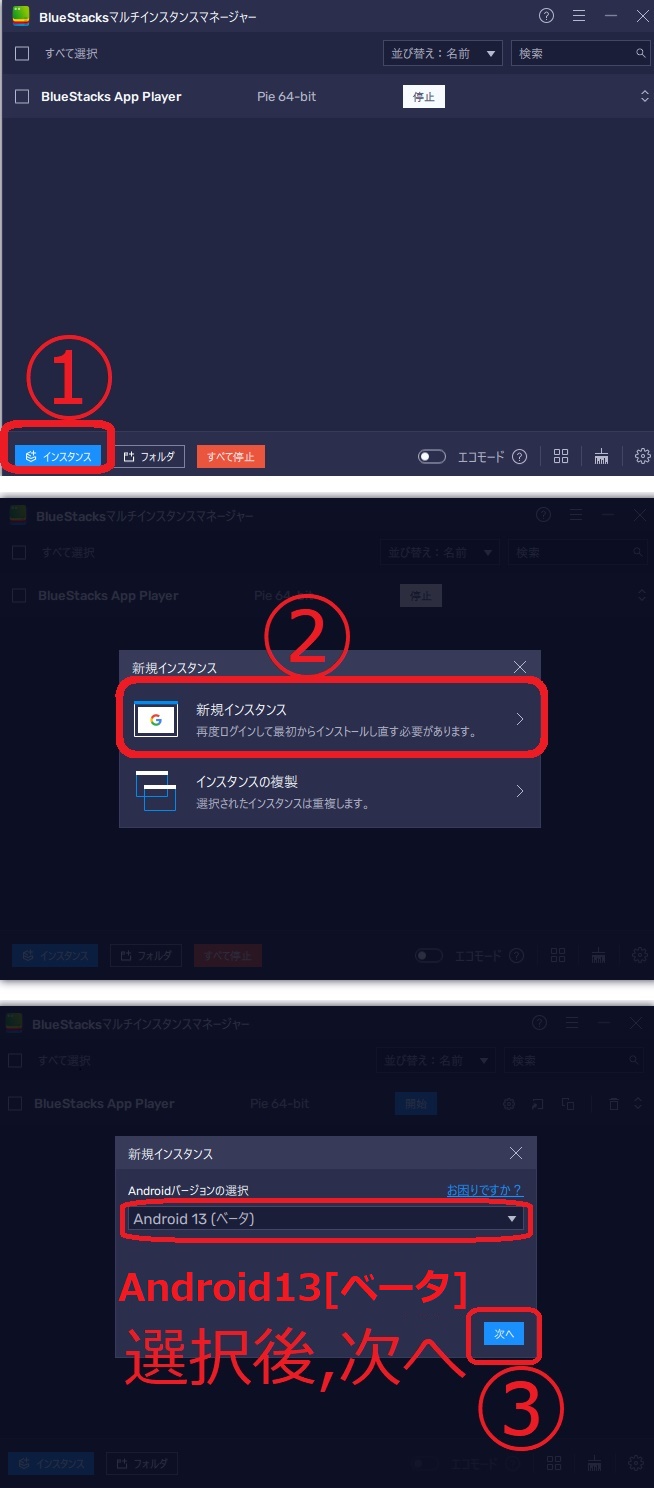
次にデスクトップの[BlueStacks Multi-Instance Manager]を開き
左下の[インスタンス]>[新規インスタンス] と選択、
Androidバージョンの選択にて「Android13(ベータ)」と選択し「次へ」を選択、
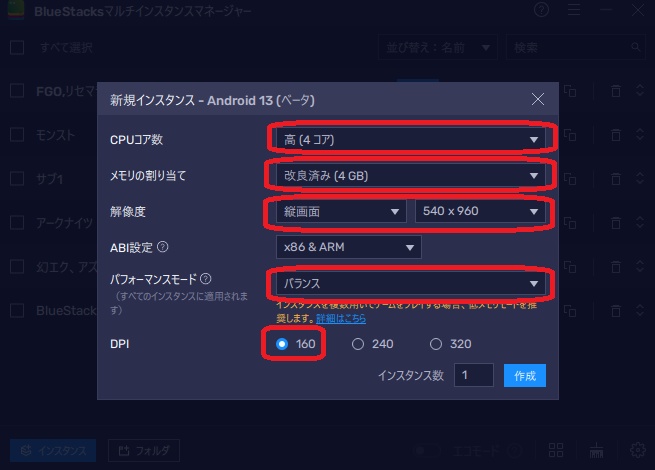
最後に新規インスタンスを下記設定し「作成」を行ってください。
・CPUの割り当て:[高(4コア)]
・メモリの割り当て:[改良済み(4GB)]
・解像度:[縦画面] [540×960]
・ABI設定:[x86 & ARM]
・パフォーマンスモード:[バランス]
・DPI:160
新端末の設定とモンストのインストール
Android13端末の作成で作成した端末で、
BlueStacksの設定変更とモンストのインストールを行います、
起動したBlueStacksのサイドバー下部にある「歯車」アイコンをクリックして
環境設定を開き、下記の通り設定を変更してください。
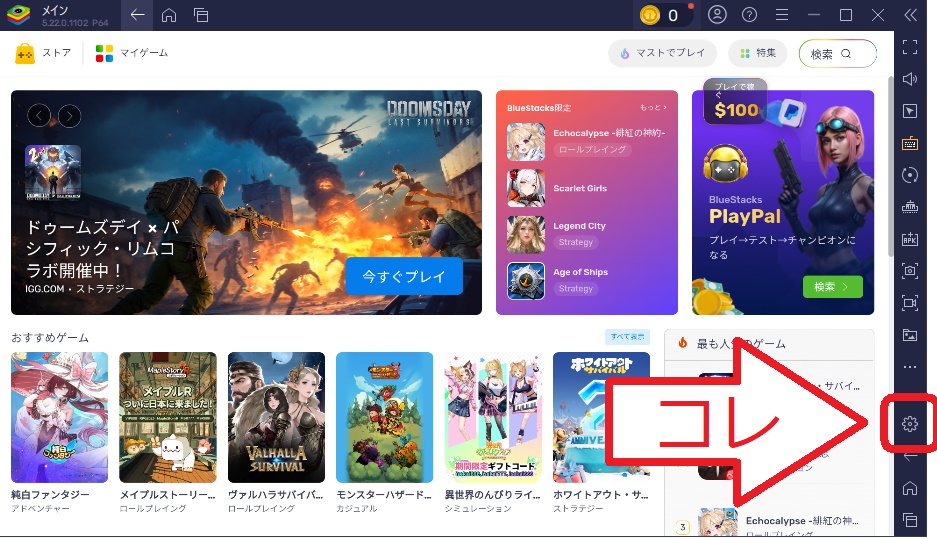
※サイドバーが表示されていない場合
BlueStacks右上の[>>]アイコンをクリックでサイドバーが再表示されます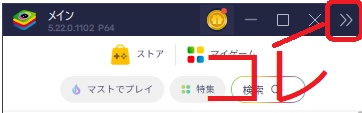
■上位設定のタブ(バックグラウンド動作を使用する方のみ)
・Android Debug Bridge(ADB)
[Android at 127.0.0.1:〇〇〇〇に接続する]にチェックを入れる(○が右側の状態へ変更)
にそれぞれ設定後「変更を保存」し、設定画面を閉じて下さい
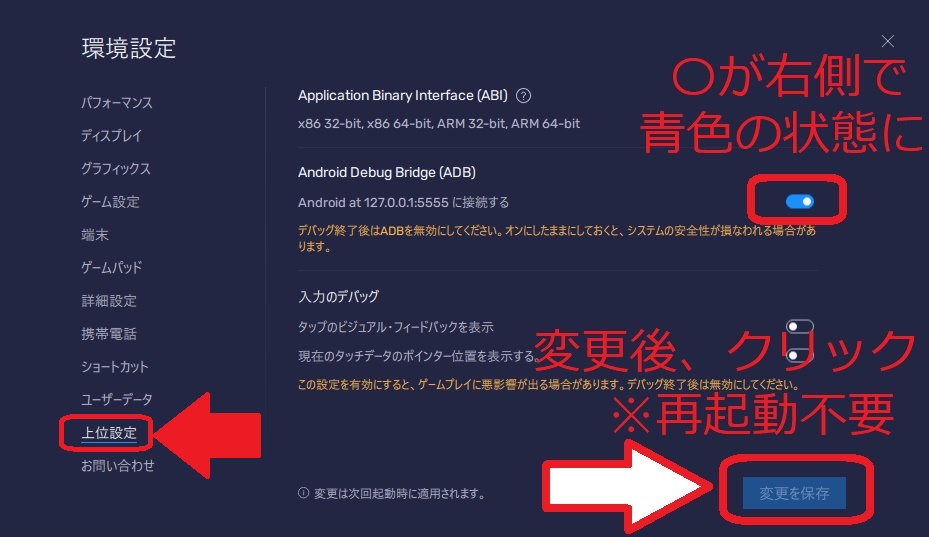
※上位設定は再起動不要です
そしてplayストアログインの為、
電話番号認証済みのgoogleアカウントをご用意ください。
※Playストアへのログインには、電話番号認証済みのgoogleアカウントが必須となります。
既存のアカウントでログインしていただくか、コチラから新規アカウントの作成をお願いいたします。
※新規作成する場合、PCやスマホなどBlueStacks以外の端末で作成して下さい。
BlueStacksで作成したアカウントの場合、ログイン出来ない場合が御座います
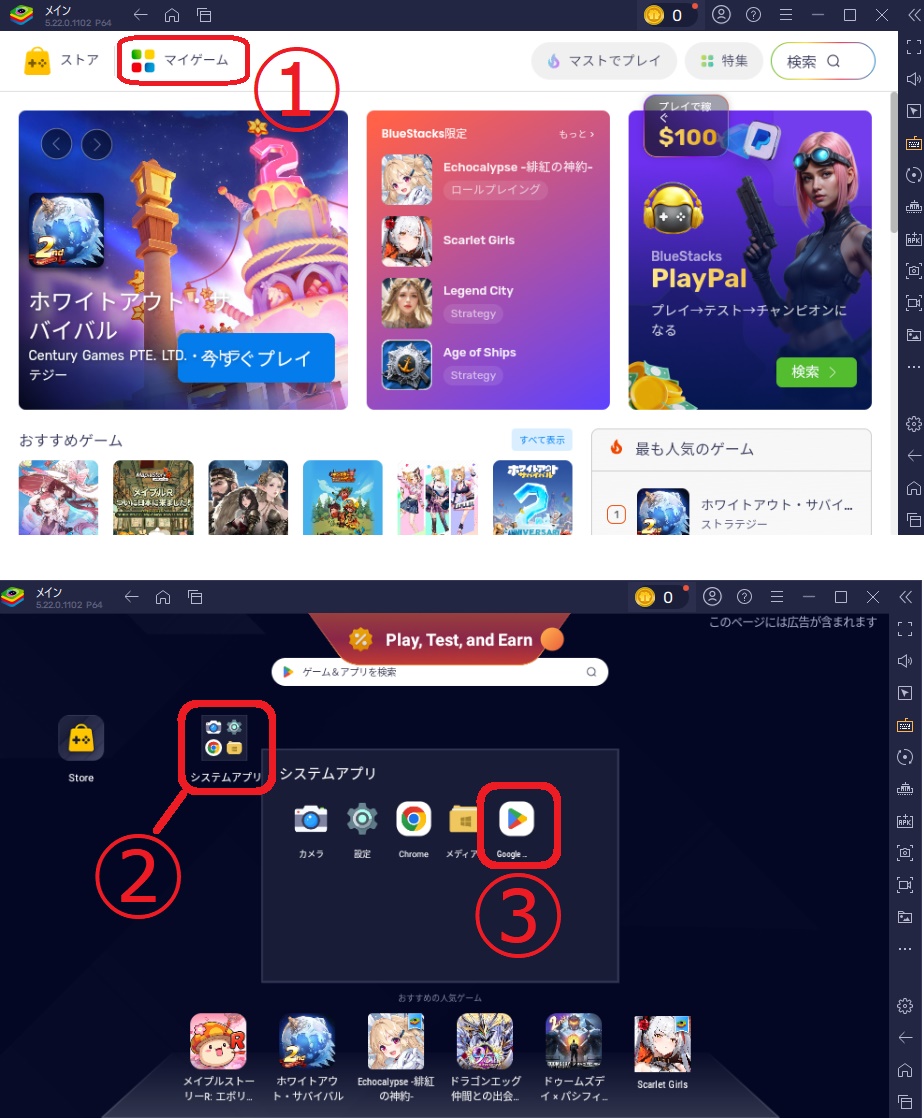
ゲームのインストールはPlayストアから行います、
[マイゲーム]>[システムアプリ]>[Google Playストア]
から[Playストア]を起動し、先程用意したgoogleアカウントでログインし、
「モンスターストライク」で検索しインストールを行ってください。
ショートカットが自動作成
ゲームをインストールした際、デスクトップにそのアイコンが自動生成され、
このアイコンから直接、該当端末でゲーム起動が可能です、
アイコンの名称を「メイン」や「サブ1」などの端末名に変更すると便利です。

BlueStacks端末へのアカウント引継ぎ
BlueStacks端末へメインアカウントの引き継ぎを行います、
下記公式サイトの解説URLをご参照の上、引き継ぎ操作を行って下さい。
絆周回を行いたい場合
モンストが起動可能なバージョンのBlueStacksでは、
現状システムフォルダへのアクセスが出来ず、
サブアカウントの操作が行えません。
絆周回などを行いたい場合は申し訳ありませんが、
NOXでの使用をご検討下さい。
参考URL:サンプル設定での絆稼ぎ準備(NOX)
不具合報告、ご質問やご要望に関しまして
解決しない場合、
製品版の方は、マクロ内の [@Readme]フォルダ>【不具合報告先】.txt を
体験版の方は、マクロ内の【不具合報告先】.txt を
それぞれご参照の上、不具合報告をお願いいたします、
改善方法のご提案や、マクロの修整アップデートなどを実施いたします。
※不具合がBlueStacksやNOX、お使いのPCに起因する場合、改善出来ない場合が御座います。
関連ページ
- start_appが上手く動作しない
- start_appでインストールが開始できない
- ライセンス数が不足していますと警告される
- 不明なエラーが発生と警告される
- 予期せぬエラーが発生と警告される
- 設定ファイルが存在しないため自動更新アプリが起動できませんでした。と警告される
- 自動アップデートとサポートについて知りたい
- ウイルスだと警告される
- アプリケーションの起動に失敗しましたと警告される
- マイクロソフトディフェンダ―の検疫から復元したい
- ログイン情報忘れた
- インストール中にエラーが発生した
- キーボードの入力が上手くいかない
- 頻繁にフリーズするんだけど
- アプリが強制終了したり、画面が真っ暗になる
- 動作が重いんだけど
- 通信エラーが頻発するんだけど
- 長時間動作させるとアプリが落ちる
- カーソルが動かずクリックもしてくれない
- 解像度が縦900以上に変更出来ない
- 右クリック後、クリック動作を一切行わない
- クリックする場所がずれる
- マクロの終了方法は?
- バックグラウンド動作が上手く行かない
- NOXの読込先を変更したい
- 以前は動いたのに突然マクロが動かなくなった
- ゲーム自体が起動しなくなった
- 複数のNOXで同時使用したいんだけど
- 「/Never_delete/〇〇.bmpでエラーが発生」と表示されマクロが動作しない
- 文字化けしてマクロが動作しない
- Playストアにログイン出来ない
- リセマラのやり方は?
- モンストが起動しない
- 外部から取り出したアカウントデータを使用したい
- 外部から取り出したサブアカウントで絆を貯めたい
- 複数起動時、通信中画面でループしホームへたどり着けな
- 募集中のマルチが表示されない
- 特定端末の特定箇所でのみ正常に動作しない
- NOXの位置がわからない
- クエストの出撃先を変更したい
- サブアカウントを全てフレンドにしないと動作しないの?
- 100を超えるアカウントで使用したいんだけど
- アカウント切り替え後に無限ロードが発生するんだけど
- スクリーンショット撮影でエラーが出るんだけど
- ランク0のフレンドが削除できないんだけど
- 合言葉の入力が行われない
- マルチが位置座標が取得できず実行できない
- アカウントデータが破損してフリーズするんだけど
- アカウント切り替え時にアプリが起動できない
- 位置情報を変更したい
- 予期せぬエラーが発生して周回できない
- マクロが頻繁に応答不能になる
- モンスターが売却出来ず、進行不能になる
- 仮想位置が使用出来ないんだけど
- フリーズやアプリ落ちが頻発する
- Microsoft Storeの確認済みアプリではありませんと表示されインストールができない
- Sモードの解除方法を知りたい
- NOXが起動しないんだけど(HyperVが無効化できない)
- Android7-64bit端末への移行方法は?
- GooglePlay開発者サービスが頻繁に停止する
- BlueStacksへの移行方法は?
- BlueStacks端末でバックグラウンド動作が上手く行かない
- BlueStacks端末のルート化がされていないと警告される
- BlueStacks端末の位置情報の変更方法は?
- サイズの自動調整が正しく行われない
- 端末右クリック後、マクロが動かない
- 複数端末で同じアカウントが呼び出されることがあるんだけど
- アプリが起動しない、または動作が重く頻繁に落ちる
- BlueStacks起動時のポップアップ表示を消したいんだけど
- マクロが特定画面で停止する
- [このアプリはお使いのデバイスに対応しなくなりました]と表示されアプリの更新が行えない
- Hyper-vが無効化出来ず、起動できない
- LDPlayerのバックグラウンド動作で端末が見つからない
- LDPlayerでバックグラウンド動作が上手く行かない
- LDPlayer端末右クリック後、マクロが動かない
- LDPlayer端末の位置情報の変更方法は?
- LDPlayerの読込先を変更したい/LDPlayerの位置を知りたい
- LDPlayer9のdnmultiplayerショートカットがデスクトップにない
- LDPlayerの位置がわからない
- LDPlayerでモンストが起動しない
- NOXでモンストが起動しない