1-3-a:BlueStacksのバージョン確認とゲームインストール
Android バージョンの確認
現在モンストはAndroid13端末でのみ起動可能です、
デフォルトのPie 64-bit端末では起動出来ない為、端末の作成が必要となります。
まず現在起動中のBlueStacks端末を閉じて下さい、
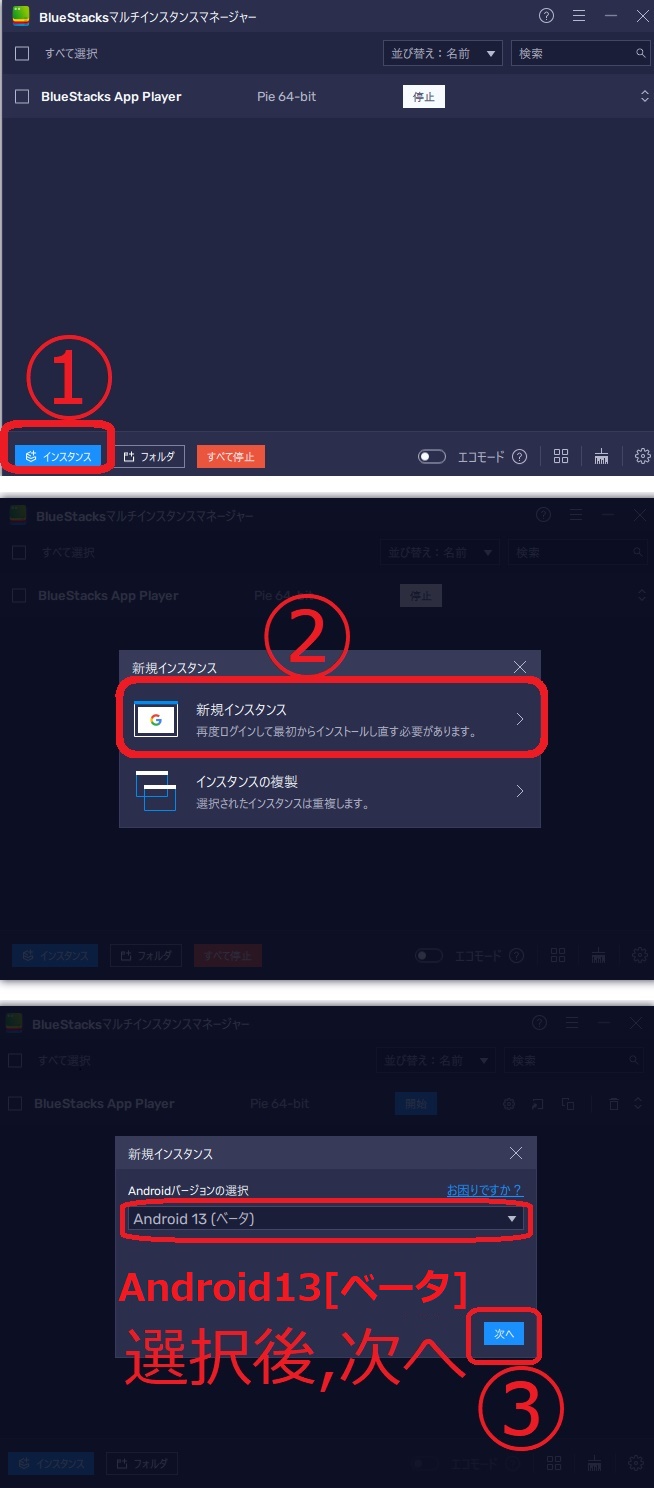
次にデスクトップの[BlueStacks Multi-Instance Manager]を開き
左下の[インスタンス]>[新規インスタンス] と選択、
Androidバージョンの選択にて「Android13(ベータ)」と選択し「次へ」を選択、
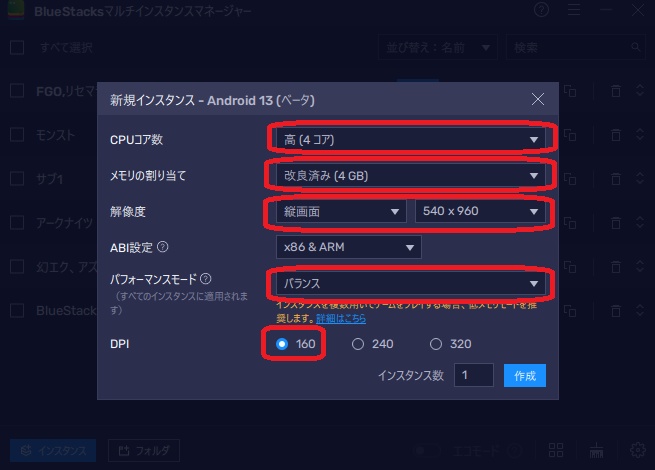
最後に新規インスタンスを下記設定し「作成」を行ってください。
・CPUの割り当て:[高(4コア)]
・メモリの割り当て:[改良済み(4GB)]
・解像度:[縦画面] [540×960]
・ABI設定:[x86 & ARM]
・パフォーマンスモード:[バランス]
・DPI:160
ゲームのインストール
まず電話番号認証済みのgoogleアカウントをご用意ください
※Playストアへのログインには、電話番号認証済みのgoogleアカウントが必須となります。
既存のアカウントでログインしていただくか、コチラから新規アカウントの作成をお願いいたします。
※メイン端末とサブ端末とで同じgoogleアカウントを使用して問題ありません。
※新規作成する場合、PCやスマホなどBlueStacks以外の端末で作成して下さい。
BlueStacksで作成したアカウントの場合、ログイン出来ない場合が御座います
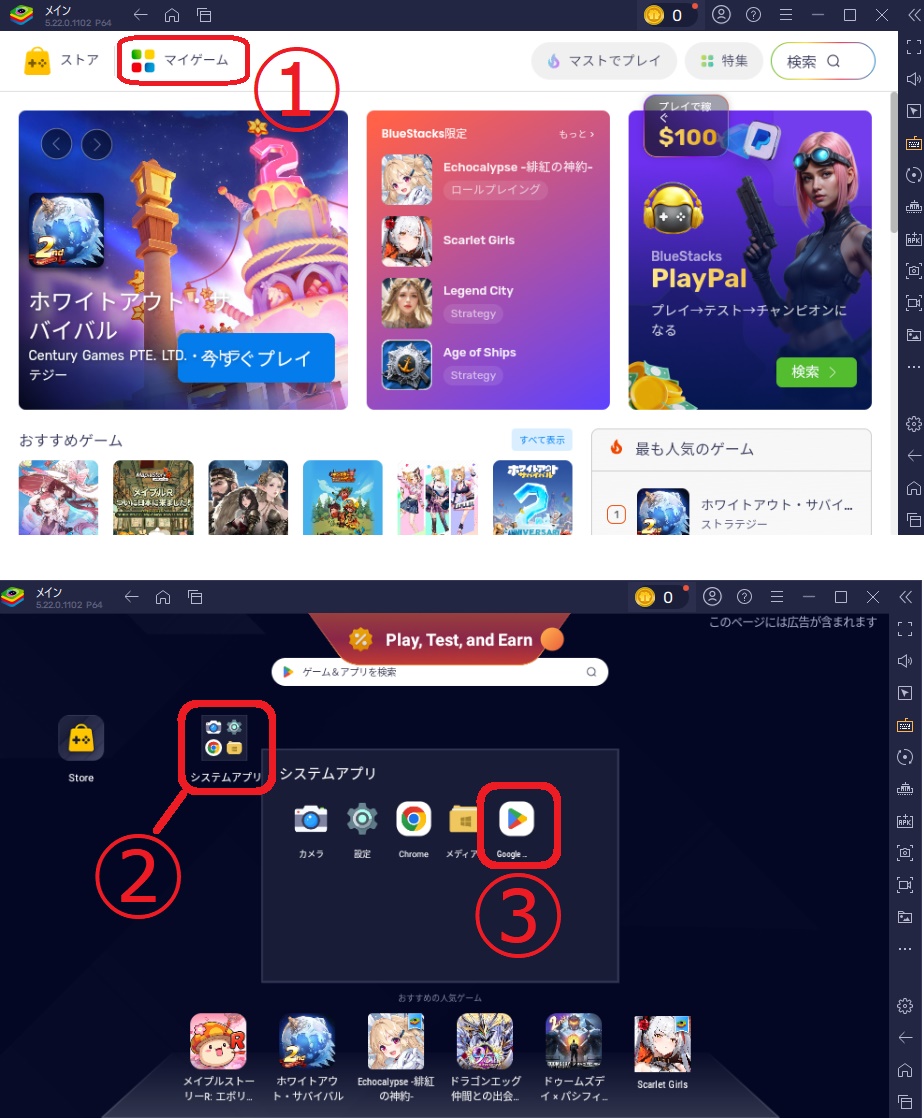
ゲームのインストールはPlayストアから行います、
[マイゲーム]>[システムアプリ]>[Google Playストア]
から[Playストア]を起動し、先程用意したgoogleアカウントでログインし、
「モンスターストライク」で検索しインストールを行ってください。
ショートカットが自動作成
ゲームをインストールした際、デスクトップにそのアイコンが自動生成され、
このアイコンから直接、該当端末でゲーム起動が可能です、
アイコンの名称を「メイン」や「サブ1」などの端末名に変更すると便利です。

不具合報告、ご質問やご要望に関しまして
解決しない場合、
製品版の方は、マクロ内の [@Readme]フォルダ>【不具合報告先】.txt を
体験版の方は、マクロ内の【不具合報告先】.txt を
それぞれご参照の上、不具合報告をお願いいたします、
改善方法のご提案や、マクロの修整アップデートなどを実施いたします。
※不具合がBlueStacksやNOX、お使いのPCに起因する場合、改善出来ない場合が御座います。