1-4-c:ゲームのインストール
まず電話番号認証済みのgoogleアカウントをご用意ください
※playストアへのログインには、電話番号認証済みのgoogleアカウントが必須となります。
既存のアカウントでログインしていただくか、コチラから新規アカウントの作成をお願いいたします。
※メイン端末とサブ端末とでgoogle同じアカウントを使用して問題ありません。
※playストアにログイン出来ない場合、端末番号の変更をお試し下さい。
参考:playストアにログイン出来ない
※新規作成する場合、PCやスマホなどLDPlayer以外の端末で作成して下さい。
LDPlayerで作成したアカウントではログイン出来ません!!
ゲームのインストールはplayストアから行います、起動したLDPlayerから「Playストア」を起動後、
先程用意したgoogleアカウントでログインして下さい
※見つからない場合は「System Apps」のフォルダ内をお探しください
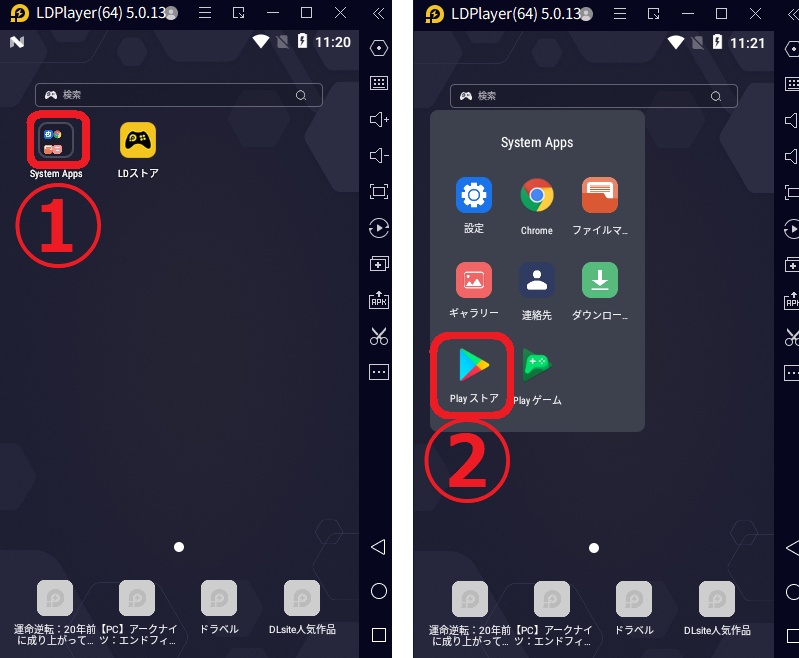
「モンスターストライク」で検索しインストールを行ってください。
不具合報告、ご質問やご要望に関しまして
動作に不具合が発生した場合、まずはよくあるご質問Q&Aをご一読下さい。
解決しない場合、
製品版の方は、マクロ内の [@Readme]フォルダ>【不具合報告先】.txt を
体験版の方は、マクロ内の【不具合報告先】.txt を
それぞれご参照の上、不具合報告をお願いいたします、
改善方法のご提案や、マクロの修整アップデートなどを実施いたします。
※不具合がBlueStacksやNOX、お使いのPCに起因する場合、改善出来ない場合が御座います。
解決しない場合、
製品版の方は、マクロ内の [@Readme]フォルダ>【不具合報告先】.txt を
体験版の方は、マクロ内の【不具合報告先】.txt を
それぞれご参照の上、不具合報告をお願いいたします、
改善方法のご提案や、マクロの修整アップデートなどを実施いたします。
※不具合がBlueStacksやNOX、お使いのPCに起因する場合、改善出来ない場合が御座います。
関連ページ
- 1-1:ログイン認証・インストール作業
- 1-2-a:BlueStacksのインストール
- 1-2-b:NOXのインストール
- 1-2-c:LDPlayer5のインストールと端末作成
- 1-2-d:LDPlayer9のインストール
- 1-3-a:BlueStacksのバージョン確認とゲームインストール
- 1-3-b:NOXの初期設定
- 1-3-c:LDPlayer5の初期設定
- 1-3-d:LDPlayer9の初期設定
- 1-4-a:BlueStacks端末の初期設定
- 1-4-b:ゲームのインストール
- 1-4-d:ゲームのインストール
- 1-5-a:BlueStacksへのデータ引き継ぎと動作不備時の確認項目
- 1-5-b:NOXへのデータ引き継ぎ
- 1-5-c:LDPlayer5へのデータ引き継ぎ
- 1-5-c:LDPlayer9へのデータ引き継ぎ
- 1-6-b:GooglePlay開発者サービスの初期化とV7030