1-2-c:LDPlayer5のインストールと端末作成
<<<コチラ>>>から推奨環境のLDPlayer ver5.0.13.1をダウンロードし、
ダウンロードした「LDPlaye_5.0.13.1.exe」を開いてください。
「インストールしようとしているアプリは、Microsoft 検証済みアプリではありません」
と警告され、インストールが行えない場合、「アプリを入手する場所の選択」の設定や
Sモードの解除が必要となります、
参考:Microsoft Storeの確認済みアプリではありませんと表示されインストールができない
参考:Sモードの解除方法を知りたい
【注意】
他のバージョンではモンストやマクロが正常に動作しない場合がある為
LDPlayerインストール済みの方も必ずver5.0.13.1で上書きインストールを行って下さい
またインストール後はLDPlayerのバージョンは変更しないで下さい
参考:モンストが起動しない
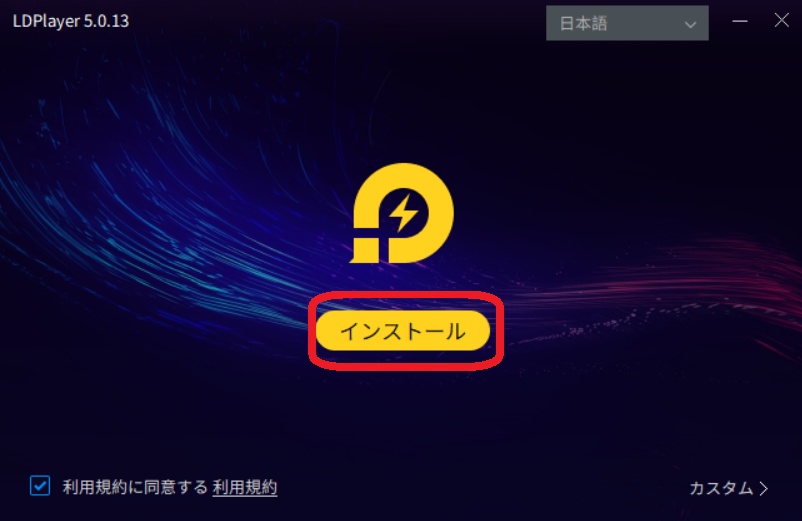
その後、「インストール」を選択し、LDPlayer5のインストールを行ってください。
※尚、「カスタム」からインストール箇所の変更が可能です。
※一部のPCモデルの場合、Hyper-Vが無効化出来ず、LDPlayer5を起動出来ない場合がございます、
その場合はHyper-Vが有効でもLDPlayer9のインストールと初期設定をお試しください。
参考:LDPlayer9のインストール
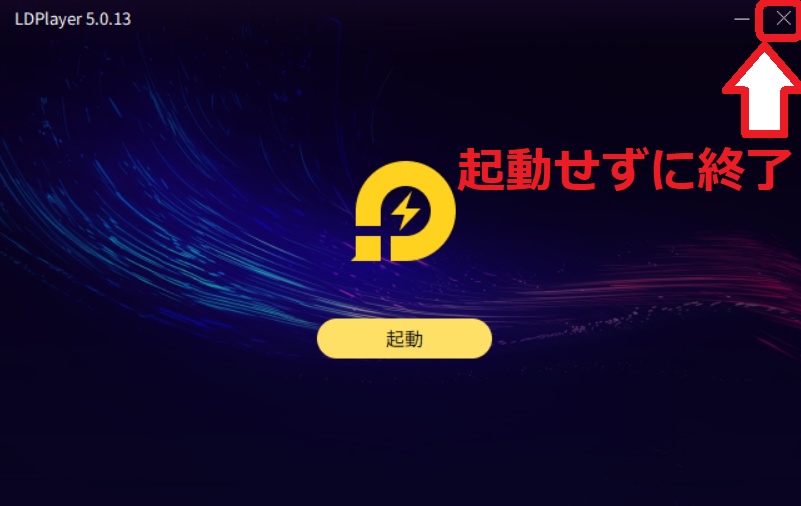
インストール完了後はLDPlayerは起動せずに、右上の「×」で終了してください。
初期端末削除と64bit端末作成
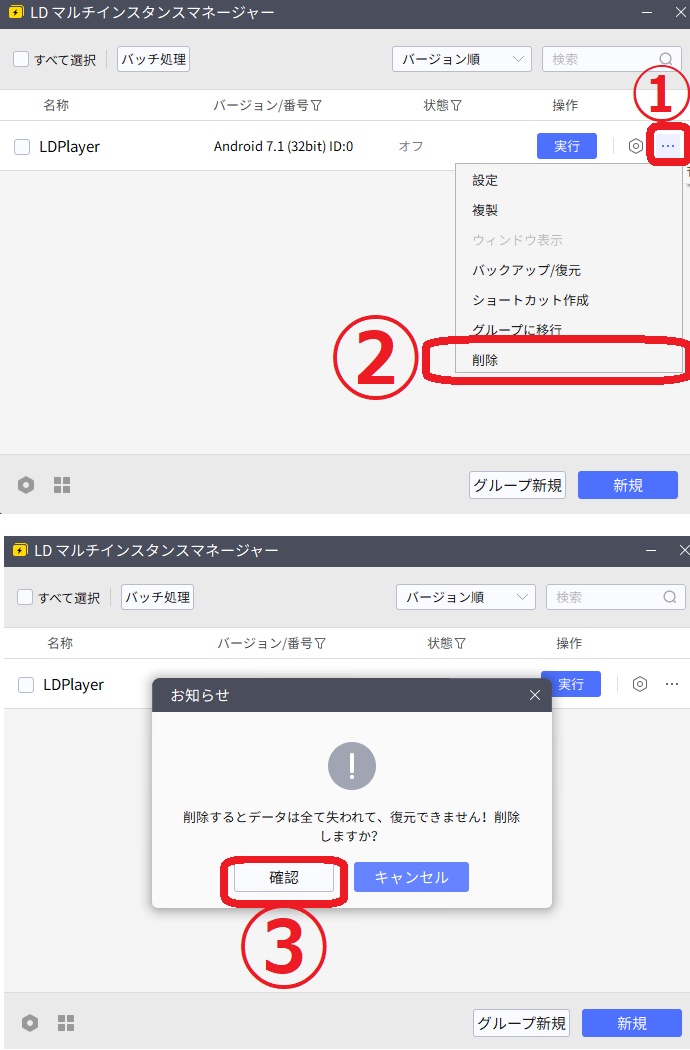
初期端末Android7.1(32bit)ではモンストを起動出来ない為、初期端末を削除します。
デスクトップに生成された、「LDMultiPlayer」から
「LDマルチインスタンスマネージャー」を開き
端末右の「・・・」>「削除」>「確認」
と選択して初期端末を削除してください。
続いてモンストが起動可能なAndroid7.1(64bit)を作成します、
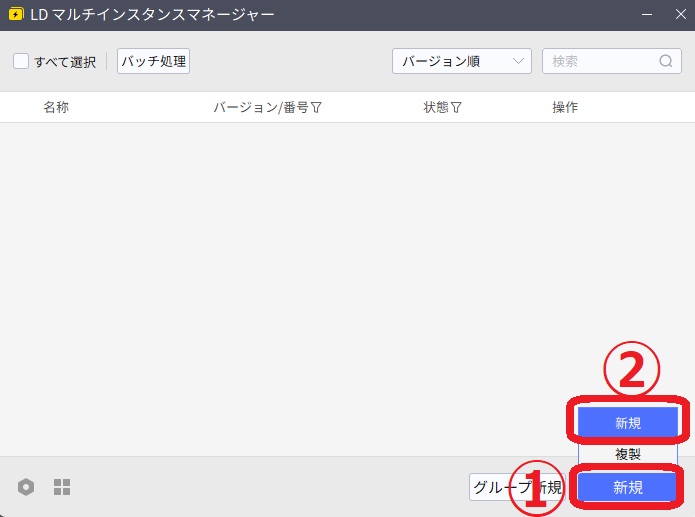
「LDマルチインスタンスマネージャー」から
「新規」>「新規」 と選択後、
下記設定で新規端末を作成してください。
バージョン選択:[Android7.1 (64bit)]
新規数量:[1]
ディスク:[自動拡張(推奨)]
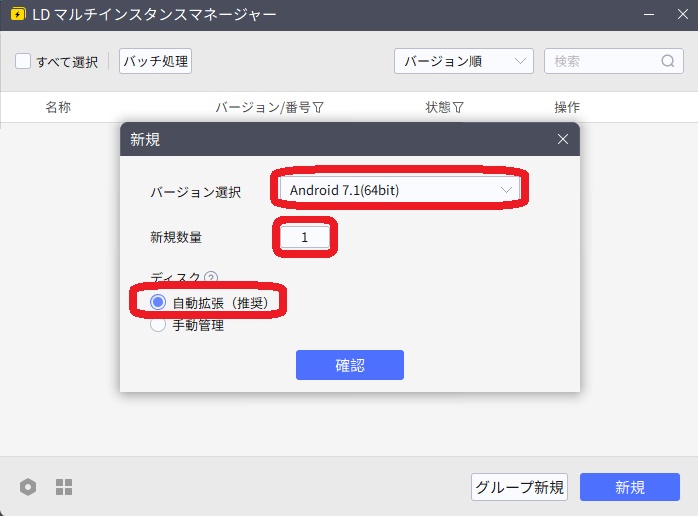
【要注意】Android5.1(32bit)Android7.1(32bit)では起動できません!!
Android9.1(64bit)ではマルチ動作が不安定になる場合がございます、
必ずAndroid7.1(64bit)での使用をお願いいたします。
初回のAndroid7.1(64bit)作成時はインストールを伴う為、
少々時間がかかります、インストールが完了したら、
Android7.1(64bit)端末の作成は完了です。
ショートカットの作成
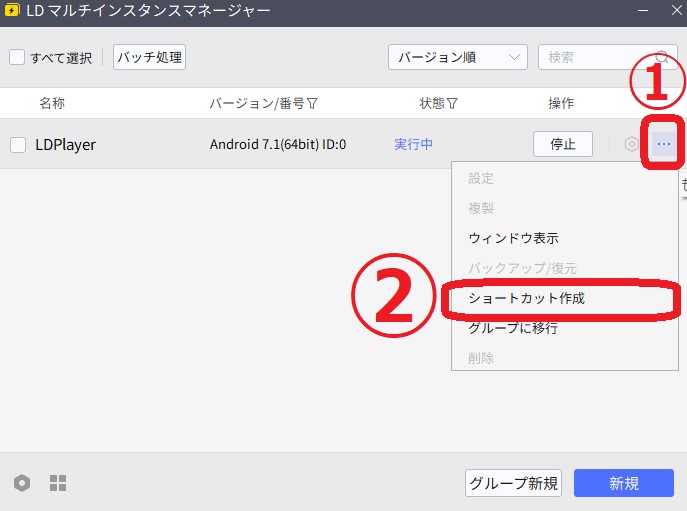
起動する端末のショートカットを作成しておくと便利です、
端末右の「・・・」>「ショートカット作成」から作成できます
※ショートカットはデスクトップに生成
不具合報告、ご質問やご要望に関しまして
解決しない場合、
製品版の方は、マクロ内の [@Readme]フォルダ>【不具合報告先】.txt を
体験版の方は、マクロ内の【不具合報告先】.txt を
それぞれご参照の上、不具合報告をお願いいたします、
改善方法のご提案や、マクロの修整アップデートなどを実施いたします。
※不具合がBlueStacksやNOX、お使いのPCに起因する場合、改善出来ない場合が御座います。
関連ページ
- 1-1:ログイン認証・インストール作業
- 1-2-a:BlueStacksのインストール
- 1-2-b:NOXのインストール
- 1-2-d:LDPlayer9のインストール
- 1-3-a:BlueStacksのバージョン確認とゲームインストール
- 1-3-b:NOXの初期設定
- 1-3-d:LDPlayer9の初期設定
- 1-4-a:BlueStacks端末の初期設定
- 1-4-b:ゲームのインストール
- 1-4-d:ゲームのインストール
- 1-5-a:BlueStacksへのデータ引き継ぎと動作不備時の確認項目
- 1-5-b:NOXへのデータ引き継ぎ
- 1-5-c:LDPlayer9へのデータ引き継ぎ
- 1-6-b:GooglePlay開発者サービスの初期化とV7030