1-3-c:LDPlayer5の初期設定
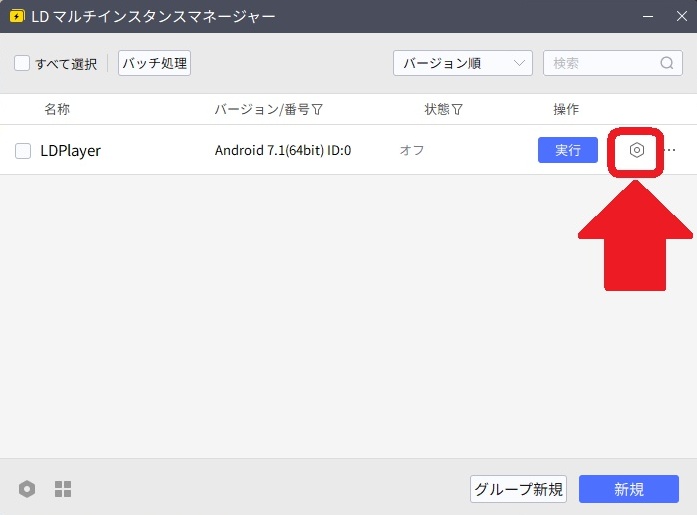
「LDマルチインスタンスマネージャー」から
端末右の「六角形のアイコン」で設定画面を開き
以下の通りに設定を変更します。
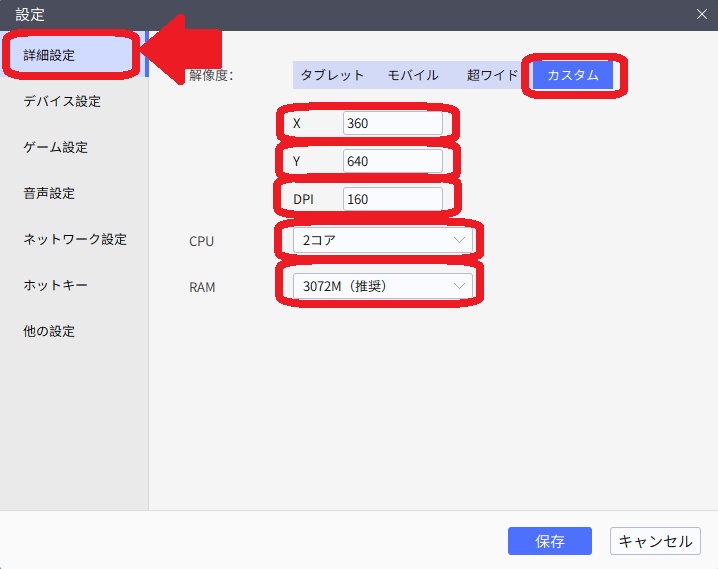
■詳細設定のタブ
・解像度:カスタム
X:[360]
Y:[640]
DPI:[160]
CPU:[2コア]
RAM:[3072M(推奨)]
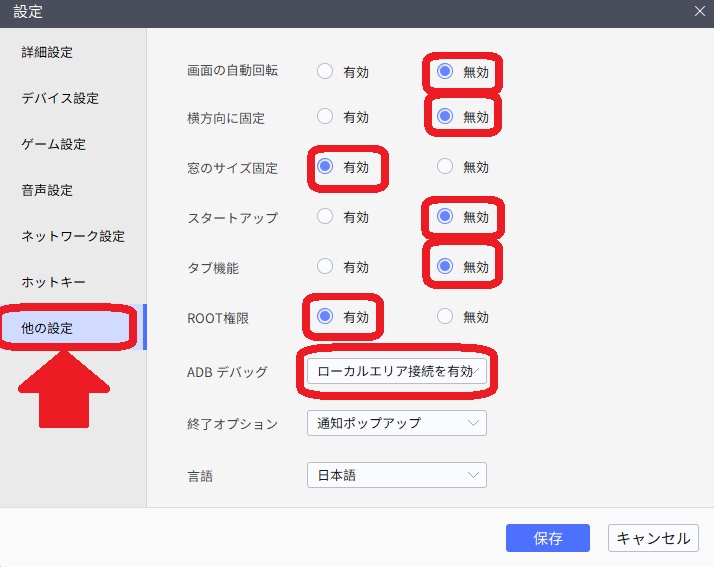
■その他の設定のタブ
画面の自動回転:[無効]
横方向に固定:[無効]
窓のサイズ固定:[有効]
スタートアップ:[無効]
タブ機能:[無効]
ROOT権限:[有効]
ADB デバッグ:[ローカルエリア接続を有効]
設定完了後「保存」をクリックし、変更を確定してください。
■画面サイズの確認
設定が完了したら、設定済みのLDPlayer端末を起動し、
マクロ起動>「初期設定補助マクロを起動」で設定補助マクロを開き
メッセージを進めた後に撮影される画像が、画面ぴったりに撮影されているかご確認下さい、
正しく撮影できた画像例(原寸)

LDPlayerの使い方
LDPlayerはマウスで操作することを除けば、普通のandroidと機能はほとんど変わりません、
iphoneをお使いの方もほぼ同じ感覚で操作できるはずです。
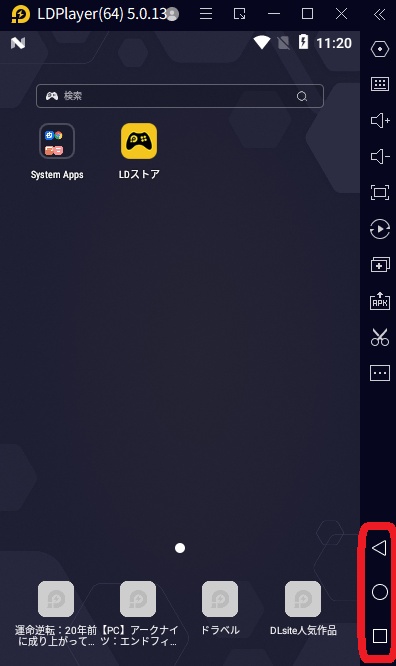
特に良く使うのはサイドバー最下段の三つのアイコン、
◁は一つ前の画面の戻る、〇はホーム画面に戻る、□はトグル画面の表示、
ひとまずこの三つを覚えれば基本操作は問題ありません。
不具合報告、ご質問やご要望に関しまして
動作に不具合が発生した場合、まずはよくあるご質問Q&Aをご一読下さい。
解決しない場合、
製品版の方は、マクロ内の [@Readme]フォルダ>【不具合報告先】.txt を
体験版の方は、マクロ内の【不具合報告先】.txt を
それぞれご参照の上、不具合報告をお願いいたします、
改善方法のご提案や、マクロの修整アップデートなどを実施いたします。
※不具合がBlueStacksやNOX、お使いのPCに起因する場合、改善出来ない場合が御座います。
解決しない場合、
製品版の方は、マクロ内の [@Readme]フォルダ>【不具合報告先】.txt を
体験版の方は、マクロ内の【不具合報告先】.txt を
それぞれご参照の上、不具合報告をお願いいたします、
改善方法のご提案や、マクロの修整アップデートなどを実施いたします。
※不具合がBlueStacksやNOX、お使いのPCに起因する場合、改善出来ない場合が御座います。
関連ページ
- 1-1:ログイン認証・インストール作業
- 1-2-a:BlueStacksのインストール
- 1-2-b:NOXのインストール
- 1-2-c:LDPlayer5のインストールと端末作成
- 1-2-d:LDPlayer9のインストール
- 1-3-a:BlueStacksのバージョン確認とゲームインストール
- 1-3-b:NOXの初期設定
- 1-3-d:LDPlayer9の初期設定
- 1-4-a:BlueStacks端末の初期設定
- 1-4-b:ゲームのインストール
- 1-4-c:ゲームのインストール
- 1-4-d:ゲームのインストール
- 1-5-a:BlueStacksへのデータ引き継ぎと動作不備時の確認項目
- 1-5-b:NOXへのデータ引き継ぎ
- 1-5-c:LDPlayer5へのデータ引き継ぎ
- 1-5-c:LDPlayer9へのデータ引き継ぎ
- 1-6-b:GooglePlay開発者サービスの初期化とV7030