1-3-b:NOXの初期設定
Android バージョンの確認
モンストはAndroid12でのみ起動可能となります、
初期端末はAndroid12ではない為、この端末を削除し、Android12端末を作成します。
インストール後に開いたNOXを閉じた後、
デスクトップに生成された[NOXウィジェット]を起動、
Noxウィジェット内の左ツールバー内の「多重起動」タブへ変更
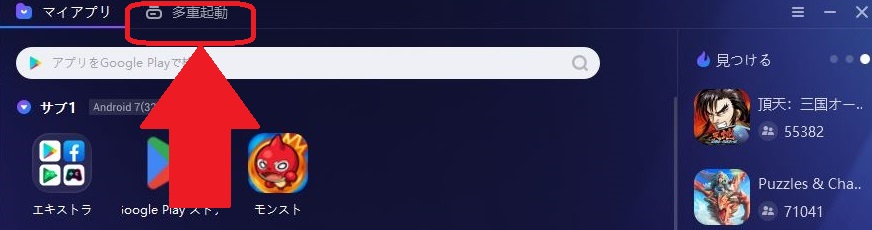
右側のゴミ箱アイコンで初期の端末を削除し、

[エミュレーターの追加]>[Android12]
から新規のAndroid12端末を作成し、その端末を起動してください。

【要注意】Android5、Android7、Android9では起動できません!!
ショートカットの作成
起動する端末のショートカットを作成しておくと便利です、
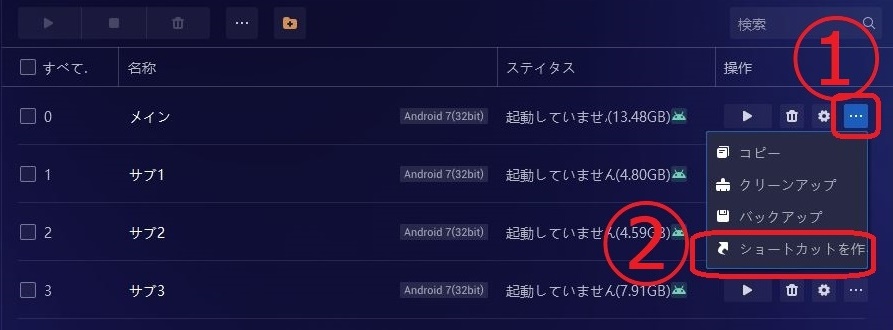
起動中の端末を閉じた後に表示される、
端末の右端の「・・・」>「ショートカットを作成」から作成できます、
※ショートカットはデスクトップに生成
NOXの初期設定
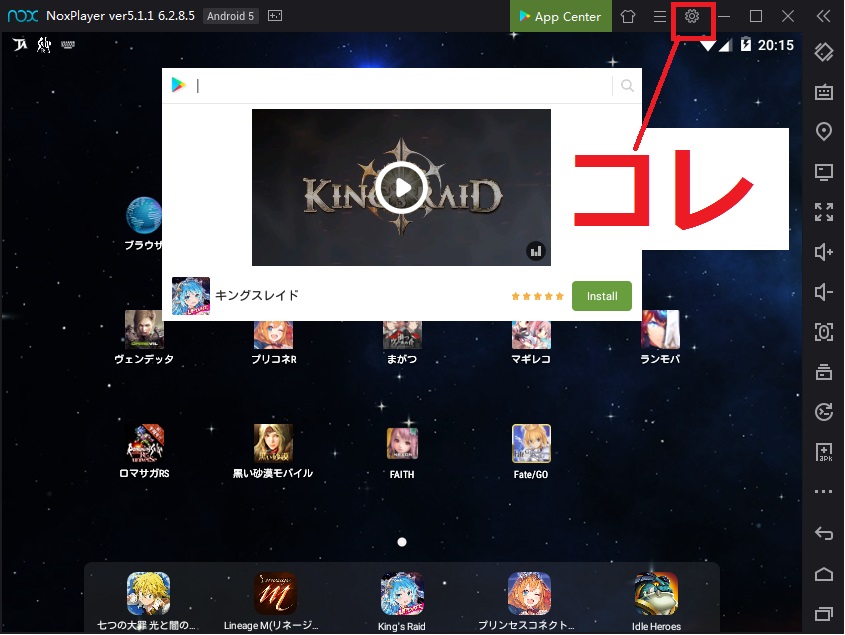
時計表示の上付近にある「歯車アイコン」(最小化アイコンの左隣)をクリックし、
設定画面を開き、以下の通りに設定を変更します。
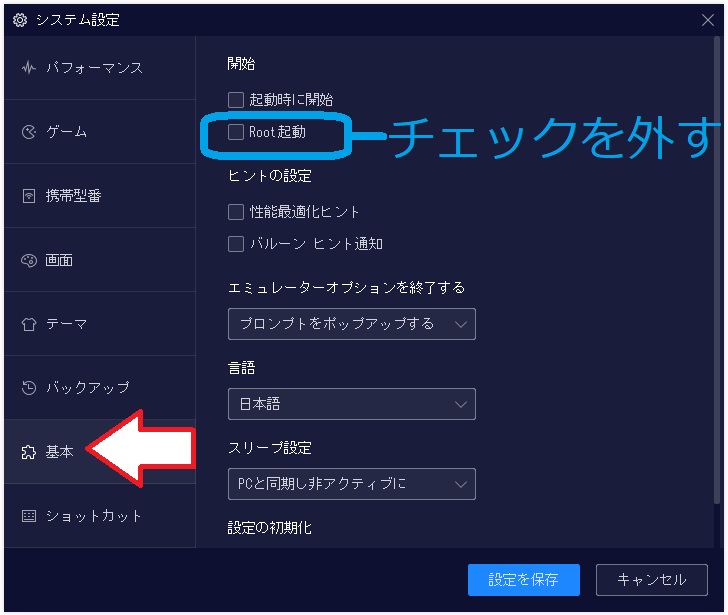
■基本のタブ
・開始
root起動:チェックを外す
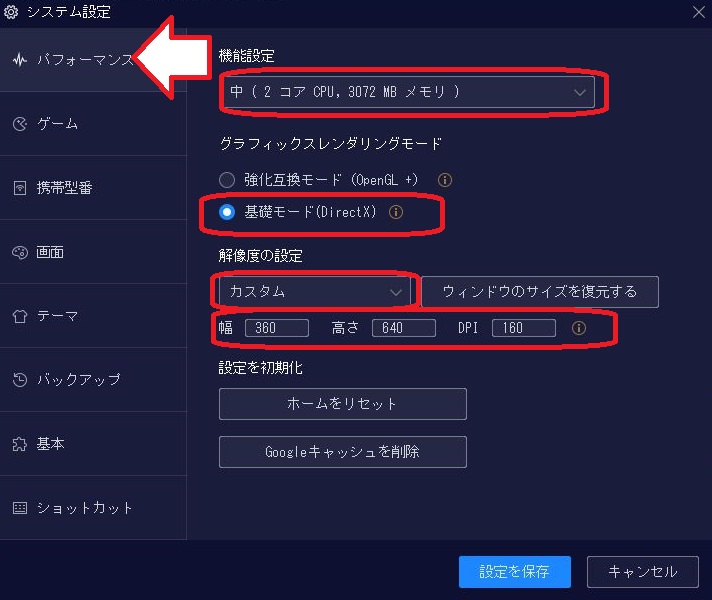
■パフォーマンスのタブ
機能設定:中 または 低
グラフィックスレンダリングモード:基礎モード(DirectX)
起動設定:カスタム 幅:360 高さ:640 DPI:160
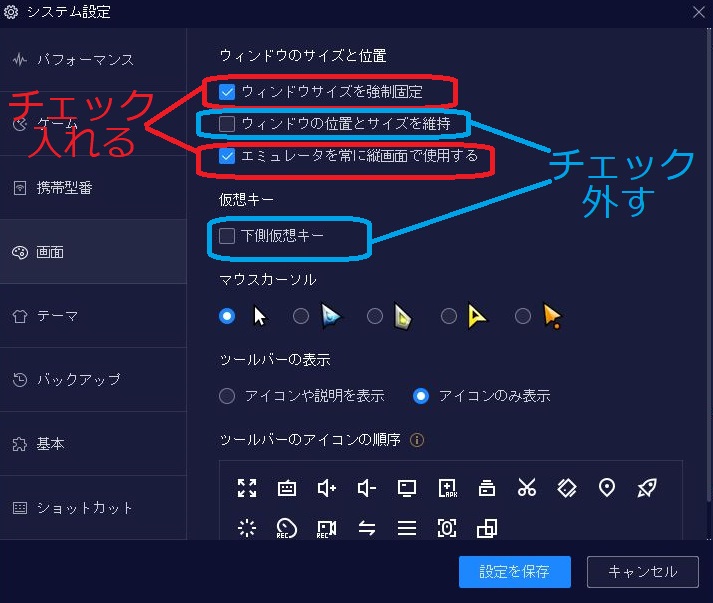
■画面のタブ
・ウインドウサイズと位置
ウインドウサイズを強制固定:チェックを入れる
ウインドウの位置とサイズを維持:チェックを外す
エミュレーターを常に縦(横)画面で使用する:チェックを入れる
※「エミュレーターを常に縦(横)画面で使用する」はバージョンにより
「縦(横)画面に強制固定」と表記されている場合があります
・仮想キー
下側仮想キー:チェックを外す
設定完了後「設定を保存」をクリック後、NOXの再起動を行ってください。
■画面サイズの確認
設定が完了したら、マクロ起動>「初期設定補助マクロを起動」で設定補助マクロを開き
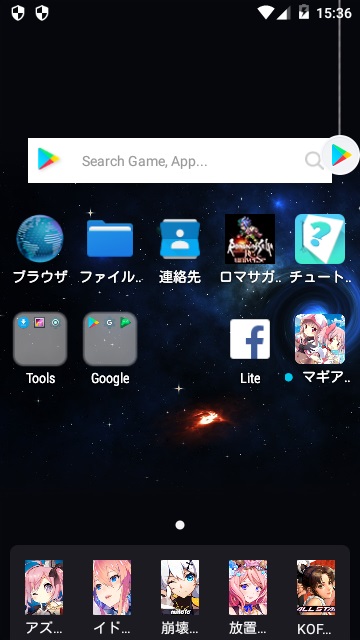
メッセージを進めた後に撮影される画像が、画面ぴったりに撮影されているかご確認下さい、
正しく撮影できた画像例(原寸)
※環境によりNOXの画面サイズが正常に設定できないことがある為です。
画像に問題がなければ初期設定は正常に完了しております。
参考:カーソルが動かずクリックもしてくれない 「NOXの画面サイズの確認」の項目
「機能設定:低」しか選択できない場合
ご利用のパソコンのVT設定が開放されていない可能性がございます、
下記のページを参考にVT開放の設定を行ってください。
参考:動作が重いんだけど
不具合報告、ご質問やご要望に関しまして
解決しない場合、
製品版の方は、マクロ内の [@Readme]フォルダ>【不具合報告先】.txt を
体験版の方は、マクロ内の【不具合報告先】.txt を
それぞれご参照の上、不具合報告をお願いいたします、
改善方法のご提案や、マクロの修整アップデートなどを実施いたします。
※不具合がBlueStacksやNOX、お使いのPCに起因する場合、改善出来ない場合が御座います。