マクロ使用方法
マクロの使用方法を解説致します。
※本サイトの本記事以外のページは終了済みの別タイトルのマニュアルとなりますので
他のページの内容は参考にしないでください。
画像の撮影方法
前回の画像撮影マクロの機能は完成品マクロにも搭載されております、
初回に撮影して頂いた方法と同様、
「start_app.exe」を起動>「マクロを起動」からマクロを起動して頂き、
MUMU端末を右クリックしてください、その後「左Shifhキー」+「Zキー」を押し、
一時停止メニューが開いたら、ゲーム内で「町はずれ」まで移動し、
町はずれのダンジョンの「カテゴリ」と「階層」画面をそれぞれ撮影してください。
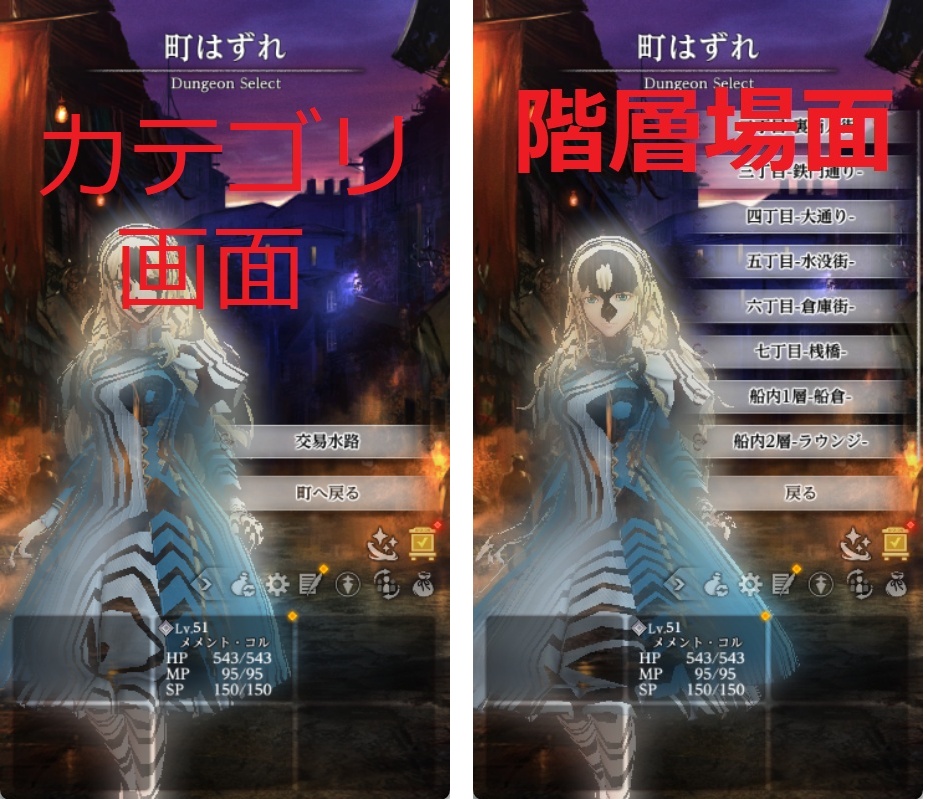
※撮影した画像は「Start_app.exe」と同じフォルダに自動生成されます
※町はずれ以外のダンジョンの場合は「階層」画面の撮影で問題ありません。
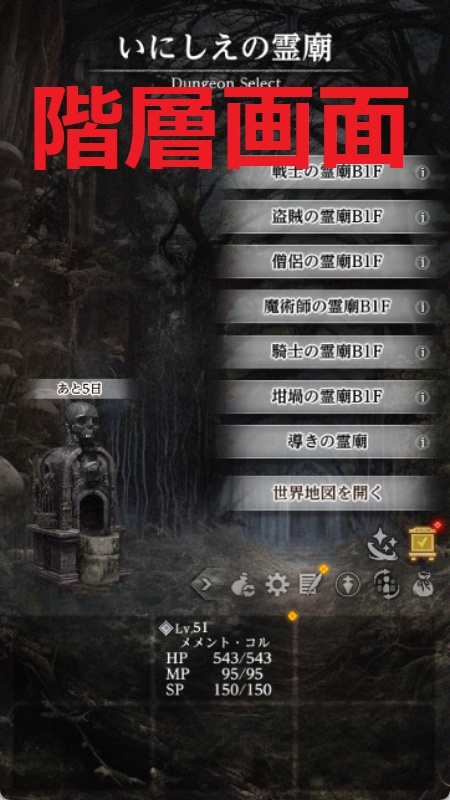
画像の加工方法
撮影した画像からダンジョンの名称部分を切り取る加工を行います、
撮影した画像を右クリック>「プログラムから開く」>「ペイント」等
で画像を開き、画像編集ソフトを用います。
※加工例ではwindows標準搭載のペイントを使用しておりますが、
画像の形式が24ビット ビットマップ(.bmp)であれば、
他の画像編集ソフトを使用しても問題ありません
※撮影画像やMUMU画面直接を「Shift」+「Windows」+「s」で領域キャプチャする方法でも問題ありません
参考:https://note.com/utari/n/nad358c0d18eb
参考:https://diamond.jp/articles/-/265842
カテゴリの加工
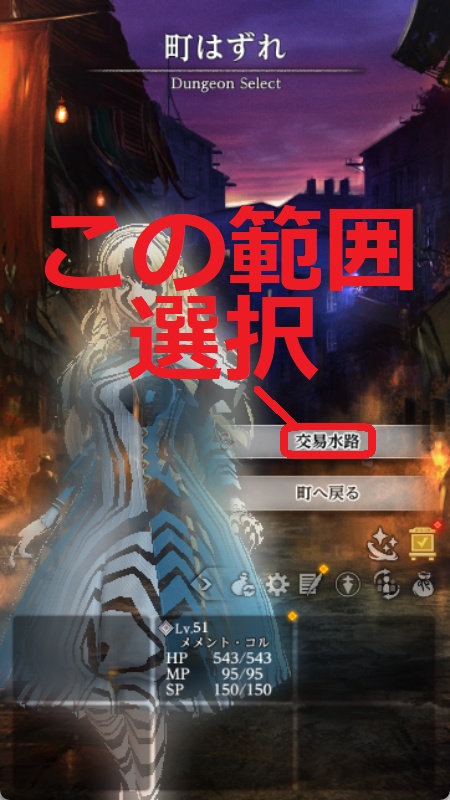
「カテゴリ」用の画像を開いたら、
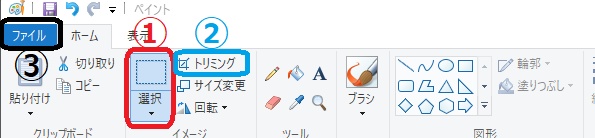
①ツールバーの「選択」ボタンでカテゴリの名称部分を範囲指定し、
②その後、「トリミング」ボタンで範囲外の部分を削除します。

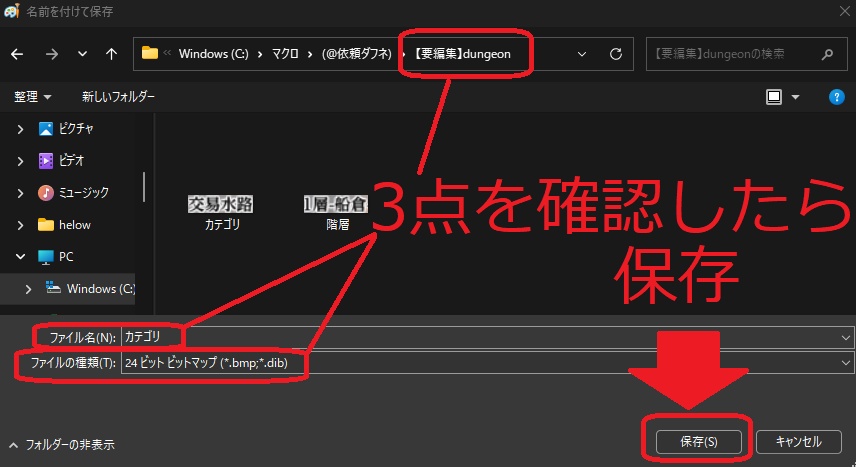
③その後、「ファイル」>「名前をつけて保存」で
ファイル名を「カテゴリ」、ファイルの種類を「24ビット ビットマップ(.bmp)」で
「【要編集】dungeon」フォルダの中に保存してください。
これで「カテゴリ」画像の加工は完了です。
階層の加工
「階層」用の画像を開いたら、
①ツールバーの「選択」ボタンで階層の名称の右半分程度を範囲指定し、
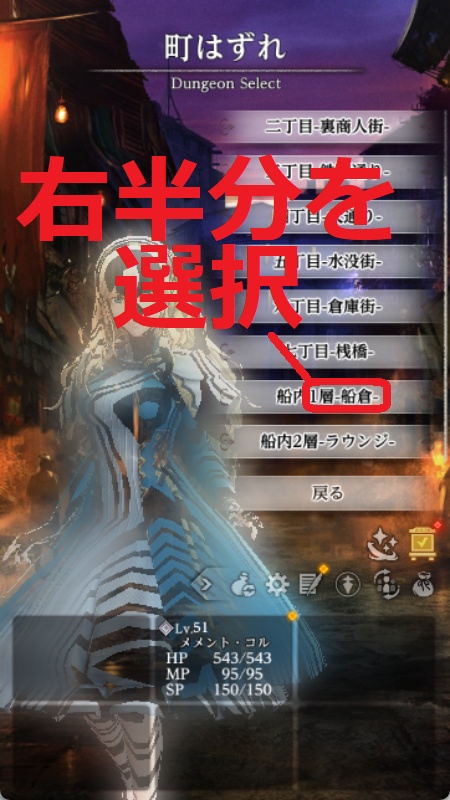
②その後、「トリミング」ボタンで範囲外の部分を削除します。

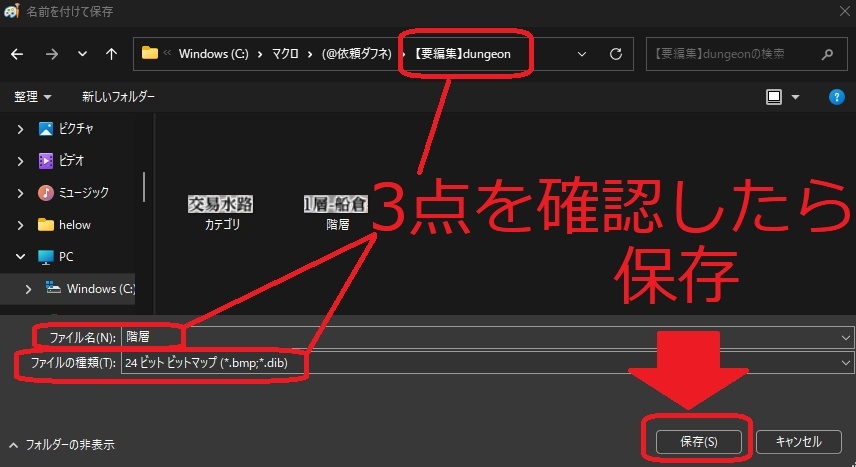
③その後、「ファイル」>「名前をつけて保存」で
ファイル名を「階層」、ファイルの種類を「24ビット ビットマップ(.bmp)」で
「【要編集】dungeon」フォルダの中に保存してください。
これで「階層」画像の加工は完了です。
町はずれ以外のダンジョンの加工
町はずれ以外のダンジョンは「カテゴリ」画像は不要で
「階層」画像のみで問題ありません、「階層」用の画像を開いたら、
①ツールバーの「選択」ボタンで階層の名称の右半分程度を範囲指定し、
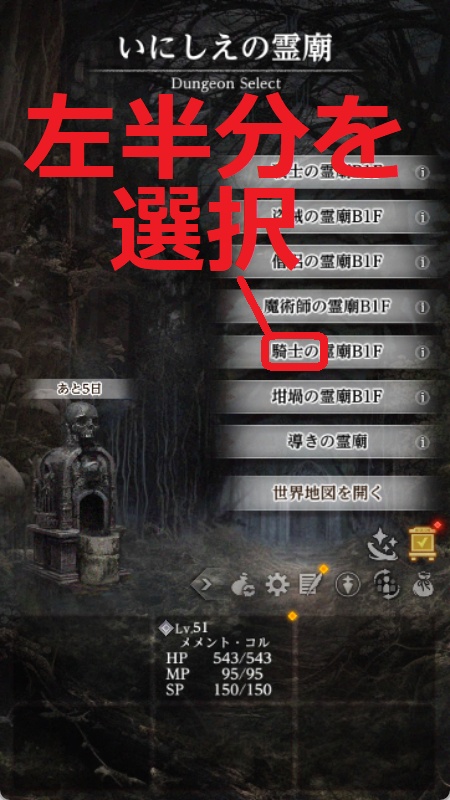
②その後、「トリミング」ボタンで範囲外の部分を削除します。

③その後、「ファイル」>「名前をつけて保存」で
ファイル名を「階層」、ファイルの種類を「24ビット ビットマップ(.bmp)」で
「【要編集】dungeon」フォルダの中に保存してください。
これで階層画像の加工は完了です。
マクロの再起動
画像の加工が終わり、画像の保存が完了したら、
一旦現在起動中のマクロを終了し、マクロを再起動してください、
これで加工後の画像でダンジョンをサーチすることが可能です。
もしマクロ稼働後にダンジョンが見つからないと警告される場合や、
目的外のダンジョンを選択してしまう場合は、
後述の[画像認識率の設定]の変更や
画像の切り取り箇所を調整するなどをお試しください。
動作設定
マクロを動作させる際の設定を変更出来ます(複数選択/未選択可)
基本的にはデフォルト設定のままで動作しますが、
ダンジョンが選択できない、アプリがフリーズするといった場合に
こちらの設定を変更をお試しください。
各項目の解説
画像認識率の設定
ダンジョンの画像をサーチする際の画像の認識率を調整することが出来ます、
ダンジョンが見つからないと警告される場合は、
認識率の数値を現在よりも上げることで改善します。
目的外のダンジョンを選択してしまう場合は、
認識率の数値を現在よりも下げることで改善します。
※デフォルト数値は「5」
※原則「1」~「12」の範囲で設定されることを推奨します
アプリの再起動設定
この項目にチェックを入れるとダンジョンから帰還後の階層選択場面で
一定周回おきにMUMU端末の再起動をすることが出来ます、
アプリがフリーズする場合や長時間アプリを稼動させると調子が悪くなる場合にご利用下さい、
チェック後は更に以下の項目が表示されます。(複数選択/未選択可)
一時停止のキー入力を変更する
マクロを停止し、一時停止メニューを表示するキーを変更することが出来ます、
デフォルトでは「Shift」+「z」に設定されており、「半角英字」のみ、もしくは
「半角英字」+「Shift」、「Ctrl」、「Alt」、「win」の組み合わせで変更が可能です、
※英字一文字のみ入力してください
※数字、記号、その他のキーは非対応となります
※稼動後に変更した場合、マクロを再起動するまで
変更の前キーでも停止しますがこちらは仕様となります
周回マクロ設定確認画面の解説
設定を呼び出した際や、マクロの設定が完了した際、
設定確認画面が表示されます、ここでは設定の確認や変更、
設定の保存や呼び出しが行えます。
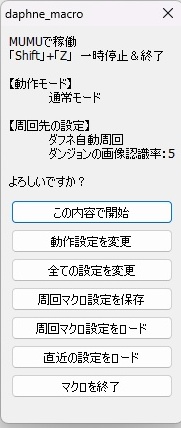
設定確認画面の操作方法
この内容で開始
表示された設定内容でマクロを稼働します、
ゲーム画面を右クリックすることで、周回マクロが動作を開始します。
動作設定を変更
動作設定を変更することが出来ます、詳細は前述の「動作設定」の項目をご参照下さい。
全ての設定を変更
現在の動作設定などを維持した状態で、最初のモード選択画面へ戻ります。
周回マクロ設定を保存
これまでの周回マクロの設定を保存します、設定を保存すると、
モード選択時、「周回マクロ設定ロード」モードから設定を呼び出しが可能になり、
次回以降に再設定する手間を省くことが出来ます。
設定を保存すると保存先の選択画面が表示されます、
上書き確認をした上で、名称の入力ウインドウが表示されます、
ここで入力した名称は保存内容を識別する為のラベルとして使用されます、
マクロの挙動自体には全く影響がない為、お好みの名称を入力してください。
※名称入力でキャンセルすると空白の名称になります。
周回マクロ設定をロード
過去に保存した設定を呼び出します、
選択後は読み込み先が表示されますので、任意の設定を選択して下さい、
選択後は再度設定内容画面が表示されます。
※各スロットには保存時に入力した名称が表示されます。
※設定が保存されていない読み込み先を指定した場合、警告メッセージが表示されます、
別の読み込み先を選択し直して下さい。
直近の設定をロード
マクロが直近に稼動させた設定を呼び出します、
詳細は後述の「直近の設定をロード」の項目をご参照ください。
マクロを終了
マクロを終了します。
直近の設定をロード
最後に実行/変更した設定をそのまま呼び出すことが出来ます、
「周回マクロ設定をロード」モードとは異なり、
最後に実行/変更した設定は自動的に保存される為、手動保存は不要です。
ただし当然ですが、初回起動時はこのモードを選択出来ないため、
2回目以降マクロを起動させる際にご利用下さい。
一時停止メニューの解説
マクロは基本的に終了させなければ永久に周回を繰り返します、
終了方法はマクロの起動中に「Shift」+「Z」キーを押下すると、
動作が一旦停止した後、一時停止メニューが表示されますので、
ここからマクロの終了、設定変更、画像撮影などを行ってください。
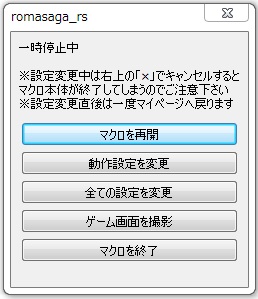
各項目の解説
マクロを再開
一時停止メニューを閉じ、マクロの稼動を再開します。
動作設定を変更
動作設定を再度変更出来ます。
全ての設定を変更
全ての設定を変更することが出来ます、[周回マクロ設定をロード]や
[直近の設定をロード]を行いたい場合などにご利用下さい。
ゲーム画面を撮影
一時停止中のゲーム画面を撮影します、
撮影した画像は「Start_app.exe」と同じフォルダに自動生成されます、
選択するダンジョンを変更する場合や、不具合報告時などにご活用ください。
マクロを終了
一時停止中のマクロを終了します、マクロの終了は基本的にここで行います。
不具合報告に関しまして
不具合報告をお願いいたします、
改善方法のご提案や、マクロの修整アップデートなどを実施いたします。
※不具合がMUMUやお使いのPCに起因する場合、改善出来ない場合が御座います。
関連ページ
- start_appが上手く動作しない
- 不明なエラーが発生と警告される
- 予期せぬエラーが発生と警告される
- 設定ファイルが存在しないため自動更新アプリが起動できませんでした。と警告される
- ウイルスだと警告される
- ログイン情報忘れた
- インストール中にエラーが発生した
- キーボードの入力が上手くいかない
- 頻繁にフリーズするんだけど
- アプリが強制終了したり、画面が真っ暗になる
- 動作が重いんだけど
- 通信エラーが頻発するんだけど
- 長時間動作させるとアプリが落ちる
- カーソルが動かずクリックもしてくれない
- 解像度が縦900以上に変更出来ない
- クリック動作を一切行わない
- クリックする場所がずれる
- マクロの終了方法は?
- バックグラウンド動作が上手く行かない
- NOXの読込先を変更したい
- 以前は動いたのに突然マクロが動かなくなった
- ゲーム自体が起動しなくなった