1-2-d:LDPlayer9のインストール
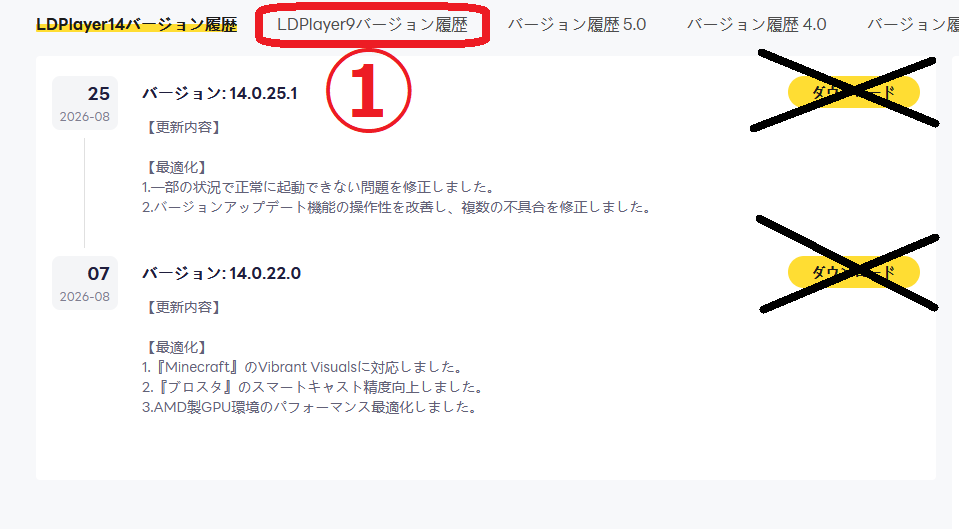
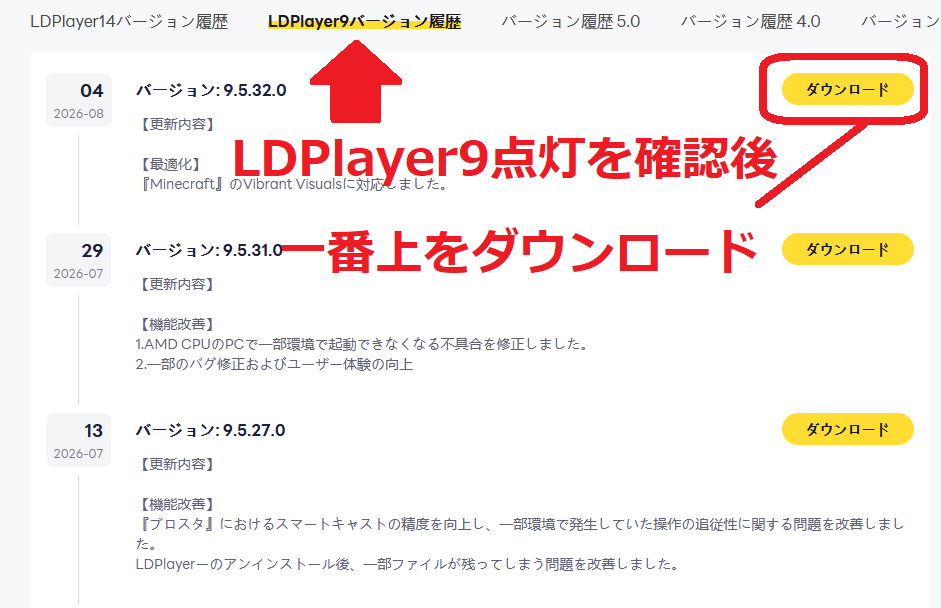
<<<コチラ>>>のURLにアクセスし
「LDPlayer9バージョン履歴」をクリック後、最新版のLDPlayer9をダウンロードし
ダウンロードした[LDPlaye9jp.exe]を開いてください
【注意】
URLアクセス時のデフォルトタブがLDPlayer14となっており
LDPlayer14をインストールした場合、アプリやマクロが正常に動作しません
必ずLDPlayer「9」のダウンロードをお願いいたします
【注意2】
旧バージョンの場合アプリが起動出来ない場合がある為
必ず最新版のLDPlayer9をインストールしてください
また不具合が発生した場合は最新版のLDPlayer9へバージョンアップ後
改めて動作をご確認下さい
「インストールしようとしているアプリは、Microsoft 検証済みアプリではありません」
と警告され、インストールが行えない場合、「アプリを入手する場所の選択」の設定や
Sモードの解除が必要となります、
参考:Microsoft Storeの確認済みアプリではありませんと表示されインストールができない
参考:Sモードの解除方法を知りたい
インストール先はデフォルト設定を推奨しておりますが
インストール先を変更したい場合は「カスタム」>「参照」とクリック後
任意のインストール場所に設定し、その場所をメモした後、インストールを行ってください
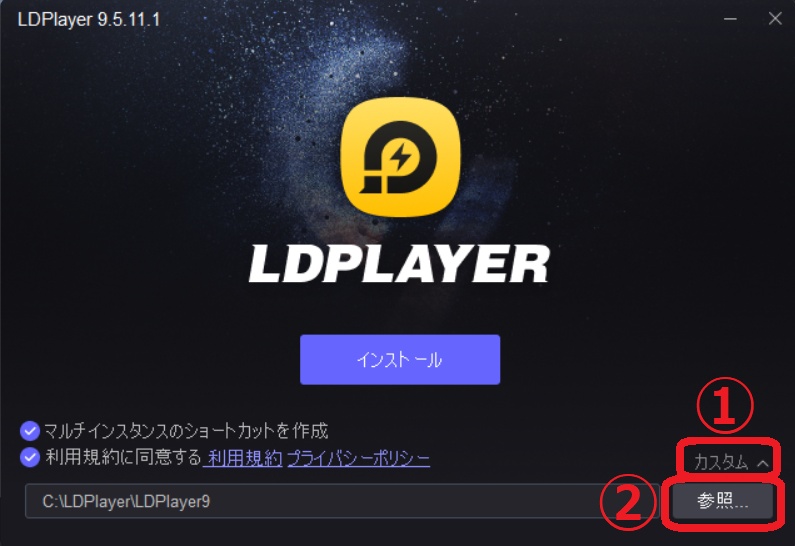
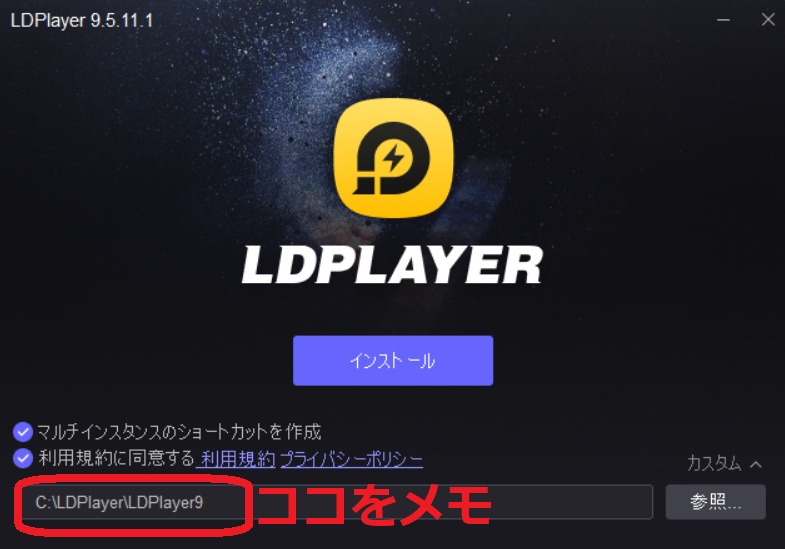
※デフォルトのインストール位置は「C:\LDPlayer\LDPlayer9」
※インストール先の変更は設定手順が増える為、原則非推奨です
「インストール」を選択した後はLDPlayerを起動せずに
右上の「×」で、一旦LDPlayerを終了してください
【注意】
インストール直後に生成される「LDMultiPlayer」は
モンストが起動出来ないAndroid5バージョンが含まれている為、
こちらの「LDMultiPlayer」は削除し、使用しないで下さい、
LDPlayer9専用の「dnmultiplayer」のショートカット作成は
次の項目で解説させていただきます
※LDPlayerを既にインストール済みで「カスタム」の表示がない場合、
LDPlayerの起動アイコン(ショートカット)から位置の特定が可能です
参考:LDPlayerの位置がわからない
LDPlayer9専用の「dnmultiplayer」ショートカット作成
LDPlayer9専用インスタンスマネージャー「dnmultiplayer」のショートカットを作成します
LDPlayer9インストール後にデスクトップに生成される「LDMultiPlayer」のショートカットは
モンストが起動出来ないAndroid5バージョンが含まれている為、
こちらの「LDMultiPlayer」のショートカットは使用せずに削除してください。
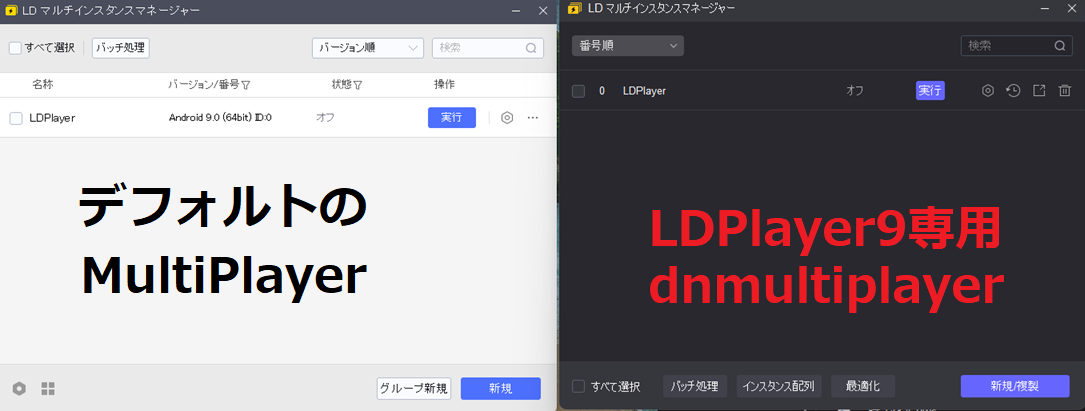
LDPlayer9専用の「dnmultiplayer」は
LDPlayer9のインストールでメモしたインストール先にあります、
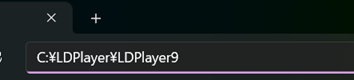
インストール先のフォルダ内にある「dnmultiplayer.exe」を右クリック→「コピー」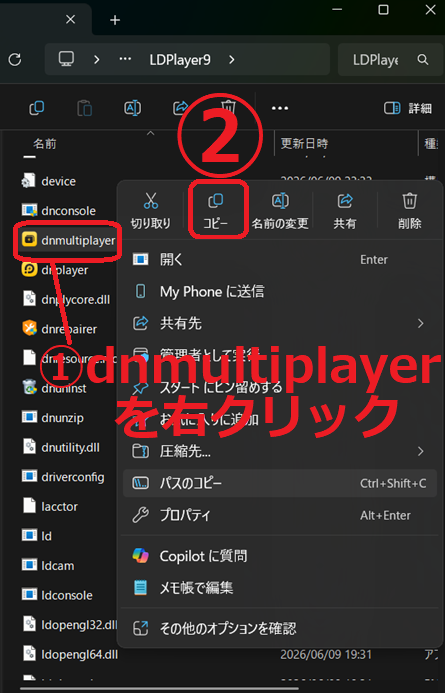
デスクトップで右クリック→「ショートカットの貼り付け」で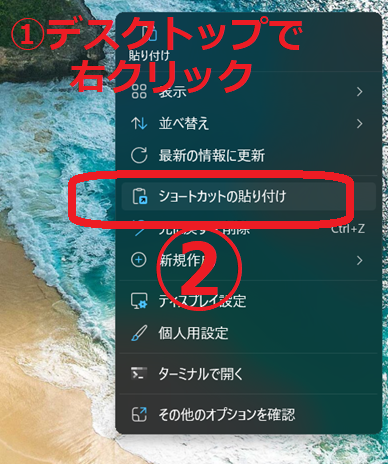
デスクトップにLDPlayer9のショートカットを作成してください。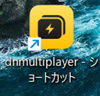
以降はこの作成したショートカット「dnmultiplayer」を使用してください。
LDPlayerの読込先の設定
LDPlayer9のインストール先をデフォルトのまま変更しなかった方
もしくはバックグラウンド動作を使用しない方はこの項目は飛ばしてください。
※読込先はデフォルトのインストール先[C:\LDPlayer\LDPlayer9]が初期設定されている為
インストール先を変更していない場合は設定変更不要です
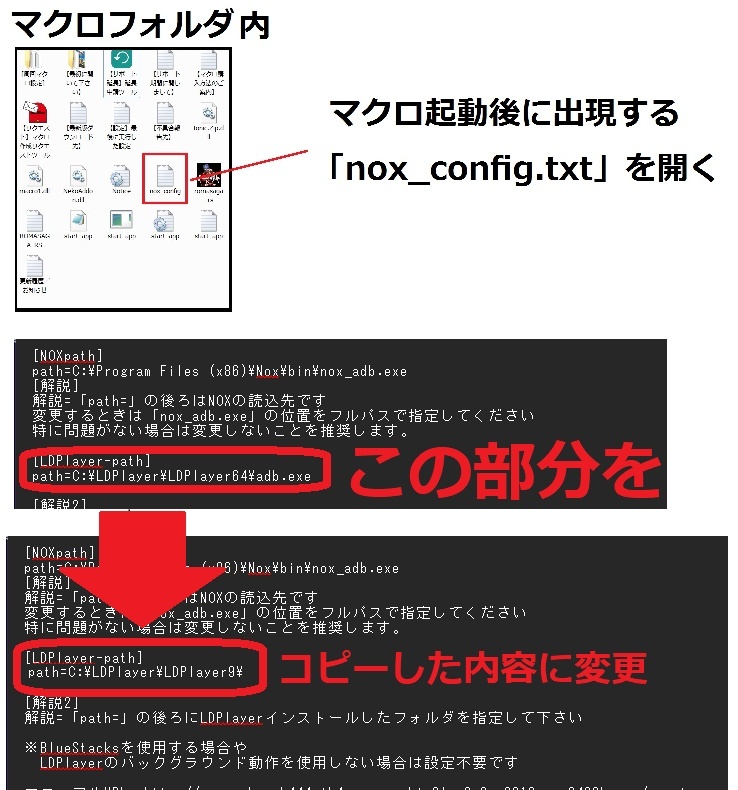
まず始めにモンスターストライクマクロを起動して下さい、
初回起動時、同じ場所に「nox_config.txt」が生成されますので、
「nox_config.txt」を開くと下記のような項目がありますので、
[LDPlayer-path]
path=C:\LDPlayer\LDPlayer9\adb.exe
この「path=C:\LDPlayer\LDPlayer9\adb.exe」の「path=」以降の部分を
先ほどメモしたインストール箇所に変更し、上書き保存を行ってください。
不具合報告、ご質問やご要望に関しまして
解決しない場合、
製品版の方は、マクロ内の [@Readme]フォルダ>【不具合報告先】.txt を
体験版の方は、マクロ内の【不具合報告先】.txt を
それぞれご参照の上、不具合報告をお願いいたします、
改善方法のご提案や、マクロの修整アップデートなどを実施いたします。
※不具合がBlueStacksやNOX、お使いのPCに起因する場合、改善出来ない場合が御座います。