1-2-d:BlueStacksのインストール
<<<コチラ>>>から推奨環境のBlueStacks 5.22.0.1102をダウンロードし、
ダウンロードした[BlueStacksInstaller]を開いてください。
「インストールしようとしているアプリは、Microsoft 検証済みアプリではありません」
と警告され、インストールが行えない場合、「アプリを入手する場所の選択」の設定や
Sモードの解除が必要となります、
参考:Microsoft Storeの確認済みアプリではありませんと表示されインストールができない
参考:Sモードの解除方法を知りたい
【注意】
インストール後は原則BlueStacksのバージョンを変更しないでください

インストールする場所を変更したい方は、
[インストール場所]の右側の[変更]>[フォルダを変更する]で、
任意のインストール場所に設定し、この場所をメモした後、
[今すぐインストール]>[同意します]からインストールを行ってください
※メモしたインストール場所はルート化設定を変更する際必要となりますが、
BlueStacksは[adb]の格納先が固定の為、バックグラウンド動作のpath設定は不要です
【注意】
VTが未開放の場合、モンストが起動出来ない為、
必ずVTを開放を行った上でBlueStacksをインストールしてください。
VT開放方法参考URL①:BlueStacksマニュアル該当箇所
VT開放方法参考URL②:NOXマニュアル該当箇所
BlueStacksの使い方
初回起動は少し時間がかかります、
BlueStacksはマウスで操作することを除けば、普通のandroidと機能はほとんど変わりません、
iphoneをお使いの方もほぼ同じ感覚で操作できるはずです。

良く使うのはサイドバー最下段の四つのアイコン、 はBlueStacksの設定画面を開く
 は一つ前の画面の戻る
 はホーム画面に戻る
 はトグル画面の表示。
ひとまずこの四つを覚えれば基本操作は問題ありません。
※サイドバーが表示されていない場合
BlueStacks右上の[>>]アイコンをクリックでサイドバーが再表示されます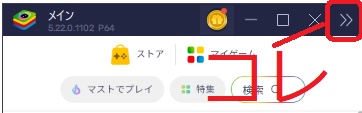
BlueStacksアップデートの注意とお願い
旧バージョンで稼働させる場合、BlueStacks5.22.0.1102を推奨バージョンとしております
旧バージョンで稼働させる以上、BlueStacksの新規不具合に対応することが難しい為
通常の周回や絆周回は他のエミュレーターを使用することを推奨しております
またBlueStacksをアップデートした場合、システムフォルダへのアクセスが不可能になり
絆周回やサブアカウントの切替や編集が出来なくなる為、原則バージョンアップは非推奨です
大きな問題が発生しない限り、ver5.22.0.1102から変更しない様、お願いいたします
しかしBlueStacksの新しいバージョンが存在する場合
起動の度にポップアップ表示がされてしまう為、これを非表示に設定します

ポップアップ表示が気にならない方は、この項目を飛ばし
[BlueStacksのバージョン確認とゲームインストール]へ進んで下さい
bluestacks.confをメモ帳で開く
BlueStacksを設定するファイル[bluestacks.conf]へアクセスします
[BlueStacksのインストール]でメモした[インストール場所]にある
[bluestacks.conf]ファイルを右クリック>[プログラムから開く]>[メモ帳]
と選択し、[bluestacks.conf]ファイルをメモ帳で開いてください。

※参考動画:https://www.youtube.com/watch?v=g-qUNnPFj-k&t=1s
※インストール場所を変更していない場合、[bluestacks.conf]は
デフォルト位置の[C:\ProgramData\BlueStacksnxt]に格納されています。
※[メモ帳]がリストにない場合、[別のプログラムを選択]から[メモ帳]を選択して下さい

※フォルダが表示されない場合、エクスプローラーのオプションから
隠しフォルダを表示する設定へ変更が必要です
◆エクスプローラーのオプションへ移動
[Windowsのスタート]>設定(歯車アイコン)>[設定の検索](設定画面上部)
設定の検索に「エクスプローラーのオプション」と入力し、検索

◆エクスプローラーの設定変更
[エクスプローラーのオプション]>[表示]タブ>[ファイルおよびフォルダー]>[ファイルとフォルダーの表示]>[隠しファイル、隠しフォルダー、および隠しドライブを表示する] にチェックを入れる

bluestacks.confを編集
[bluestacks.conf]ファイルを開いたメモ帳から[編集]>[検索] と選択、
または[Ctrl]キー+[F]キーで検索を開き、「https://cloud」で検索

見つかった行の最後を["https://cloud.bluestacks.com"]から[""]に変更して下さい。

その後、[ファイル]>[保存(上書き保存)] と選択、
または[Ctrl]キー+[S]キーで編集内容を保存し、メモ帳を閉じて下さい。

これでポップアップ非表示の設定は完了です。
不具合報告、ご質問やご要望に関しまして
解決しない場合、
製品版の方は、マクロ内の [@Readme]フォルダ>【不具合報告先】.txt を
体験版の方は、マクロ内の【不具合報告先】.txt を
それぞれご参照の上、不具合報告をお願いいたします、
改善方法のご提案や、マクロの修整アップデートなどを実施いたします。
※不具合がBlueStacksやNOX、お使いのPCに起因する場合、改善出来ない場合が御座います。
関連ページ
- 1-1:ログイン認証・インストール作業
- 1-2-a:BlueStacksのインストール
- 1-2-b:NOXのインストール
- 1-2-c:LDPlayer9のインストール
- 1-3-a:BlueStacksのバージョン確認とゲームインストール
- 1-3-b:NOXの初期設定
- 1-3-c:LDPlayer9の初期設定
- 1-3-d:BlueStacksのバージョン確認とゲームインストール
- 1-4-a:BlueStacks端末の初期設定
- 1-4-b:ゲームのインストール
- 1-4-c:ゲームのインストール
- 1-4-d:BlueStacks端末のルート化設定
- 1-5-a:BlueStacksへのデータ引き継ぎと動作不備時の確認項目
- 1-5-b:NOXへのデータ引き継ぎ
- 1-5-c:LDPlayer9へのデータ引き継ぎ
- 1-5-d:BlueStacks端末の初期設定
- 1-6-d:BlueStacksへのデータ引き継ぎと動作不備時の確認項目