1-6:画面サイズの調整が出来ないとき
マニュアル通りにずべて設定を変更したのに、初期設定マクロに
「グラブル右上の「Menu」アイコンが確認出来ません」と警告され、
グラブルの初期設定マクロが最後まで進めない場合が御座います。
グラブルの画面サイズはご使用のディスプレイや解像度の設定で、
大きく変動してしまい、画面がマクロの想定しているサイズと異なる場合、
上手く画面を認識できず、この様な現象が発生します。
その場合は画面サイズを変更する拡張機能を導入することで対処が可能です。
手順は以下の通りです、順に解説していきます。
①ズームサイズを80%にしてみる
②ものさしツール「JRuler」の導入
③グラブルサイズを計測する
④理想サイズの倍率を計算する
⑤ズーム倍率を変更する
①ズームサイズを80%にしてみる
「Menu」アイコンが表示されているにもかかわらず、
警告が出る場合、chromeの×ボタン直下の「…」アイコンをクリック後、
「ズーム」の倍率を「80%」に変更後に、
マクロが「menu」アイコンを認識出来るか試してください。
もし認識出来なかった場合は、
「ズーム」の倍率を「100%」に戻した後、②へ進んでください
②ものさしツール「JRuler」の導入と設定
パソコン内のサイズを計る為、パソコン用ものさし「JRuler」を導入します、
<<<コチラ>>>にアクセスし、「JRuler」をダウンロードして下さい。
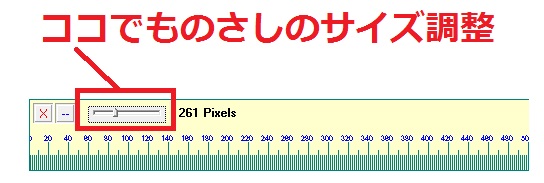
「JRuler」はピクセル単位で画面を計測することが可能で、
下記画像の部分を動かすことでものさしのサイズが変更可能です。
③ゲーム画面撮影後、サイズ計測する
ご使用のパソコンでブラウザ版グラブルを開き、
「【最初に起動して下さい】初期設定補助マクロ」を起動し、
アイコンが認識出来ないエラーが表示されるまで進めてください、
すると同じフォルダ内に「menu認識エラー」という画像ファイルが生成されます、
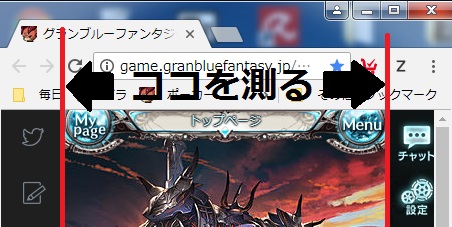
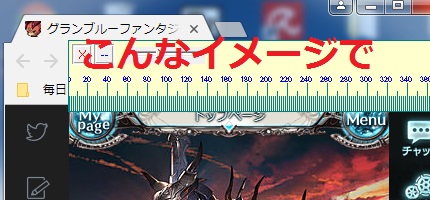
生成された画像を下記を参考に「JRuler」で横幅を測り、
お客様の環境での横幅のサイズをメモして下さい。
マクロが想定する理想のグラブルの横幅は下記リンクのサイズとなります、
<<<コチラの画像>>>をダウンロードし、画像の倍率を100%(等倍)にした状態で、
「←ココを測る→」の部分を「JRuler」で測り、理想とする横幅のサイズをメモして下さい。
※リンク先の画像の拡大伸縮はせず、100%の状態で計測して下さい。
※どちらの画像も必ずお客様の環境下で直接画像を計測して下さい。
※両者の画面サイズがほぼ同じ場合など、
計測結果が不自然な場合は、以降④⑤の項目を飛ばして頂き、
ページ最下段の項目「それでも動作しない場合」をご参照さい。
④理想サイズの倍率を計算する
次にお客様の環境が理想の環境となる様なZoomの倍率を計算します、
③で計測したデータを元に下記例を参考にして設定倍率を計算して下さい。
例:お客様の環境での横幅が 560 Pixel 理想とする横幅が 321 Pixel だった場合
321 Pixel(理想横幅)÷560 Pixel(お客様の横幅)=57.321(小数点以下四捨五入)
57%(設定すべきズーム倍率)
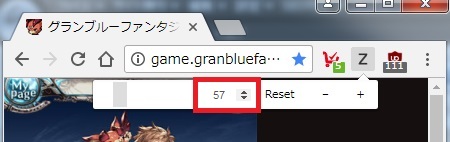
となり、Zoomの倍率を「57%」に設定すれば理想のサイズに変更できます。
⑤ズーム倍率を変更する
グラブルのページを開いた状態でchromeの×ボタン直下の「…」アイコンをクリック後、
「ズーム」の倍率を計測した理想の数値に最も近い数値に変更後、
マクロの動作を確認してみて下さい。
あまり理想の数値と離れていると、認識出来ない可能性が高いです、
その場合は、1%刻みで倍率設定が可能な拡張機能「zoom」を導入します。
ただしzoomで設定した場合、環境により稀にクリック位置がずれる場合が御座いますので、
なるべくchromeのデフォルト機能のズームを利用されることをオススメします。
拡張機能「zoom」の導入方法
ズーム設定を細かく調整出来る拡張機能「zoom」を導入します。
Google Chromeから<<<コチラ>>>にアクセスし、
「CHROMEに追加」をクリックし、インストールを行ってください。
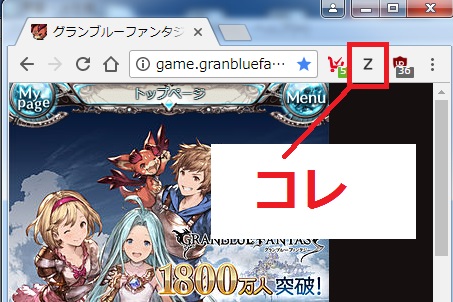
インストールが完了後、Google Chromeの×ボタンの下に、
下記の様な「Z」のアイコンが表示されることを確認して下さい、
「Z」が表示されていれば、「zoom」は正常にインストールされています。
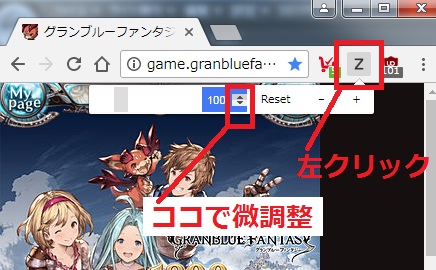
Google Chromeでブラウザ版グラブルを開いた状態で、
右上の「Z」アイコンを左クリックして下さい。
クリック後はズーム倍率の設定画面が出てきますので、
④で計算した倍率に変更し、理想のサイズに変更しましょう。
理想の倍率に変更後、改めてマクロの動作を確認してみて下さい。
それでも動作しない場合
私の方で理想の画面サイズ倍率を調査いたしますので、
chromeの「ズーム」の倍率、及びzoomの倍率を「100%」
(拡大伸縮なしのデフォルト設定)にした状態で、
「【最初に起動して下さい】初期設定補助マクロ」を起動し、
問題の箇所までマクロを進め、該当のエラーを発生させて下さい。
エラーを検知時、マクロがゲーム画面を自動的に撮影し、
設定補助マクロと同じフォルダに画像ファイルが自動生成されますので、
生成された画像を添付し<<<コチラ>>>(メールアプリが開きます) へご連絡下さい。
不具合報告、ご質問やご要望に関しまして
解決しなかった場合、製品版の方はマクロに同封の「【不具合報告先】.txt」をご参照の上、
不具合報告をお願いいたします。改善方法のご提案や、
マクロの修整アップデートなどを実施いたします。
※不具合がお使いのPCやグラブル本体に起因する場合、改善出来ない場合が御座います。

